

スケジュール済みレポート
INFO
お使いのアカウントでは、スケジュール済みレポート機能にアクセスできない場合があります。
スケジュール済みレポートを使用すると、ダッシュボードやクエリの結果を定期的に自動でメール送信できます。レポートが実行されるたびに、日付範囲は最新の該当レポート期間に合わせて自動的に更新されます。
レポートの作成
新しいスケジュール済みレポートを作成する方法は2つあります。
スケジュール済みレポートのページから
左側のサイドバーでスケジュール済みレポートに移動し、右上隅にある「New report」をクリックします。ダッシュボードまたはクエリから
任意のダッシュボードまたはクエリを開き、右上(保存ボタンの近く)にある三点アクションメニューをクリックします。「Create scheduled report」を選択すると、そのダッシュボードまたはクエリがソースとして事前設定されたレポート作成画面が開きます。
レポート作成画面では、スケジュール、ソース、出力の3つの一般的な部分でレポートを設定します。
スケジュール
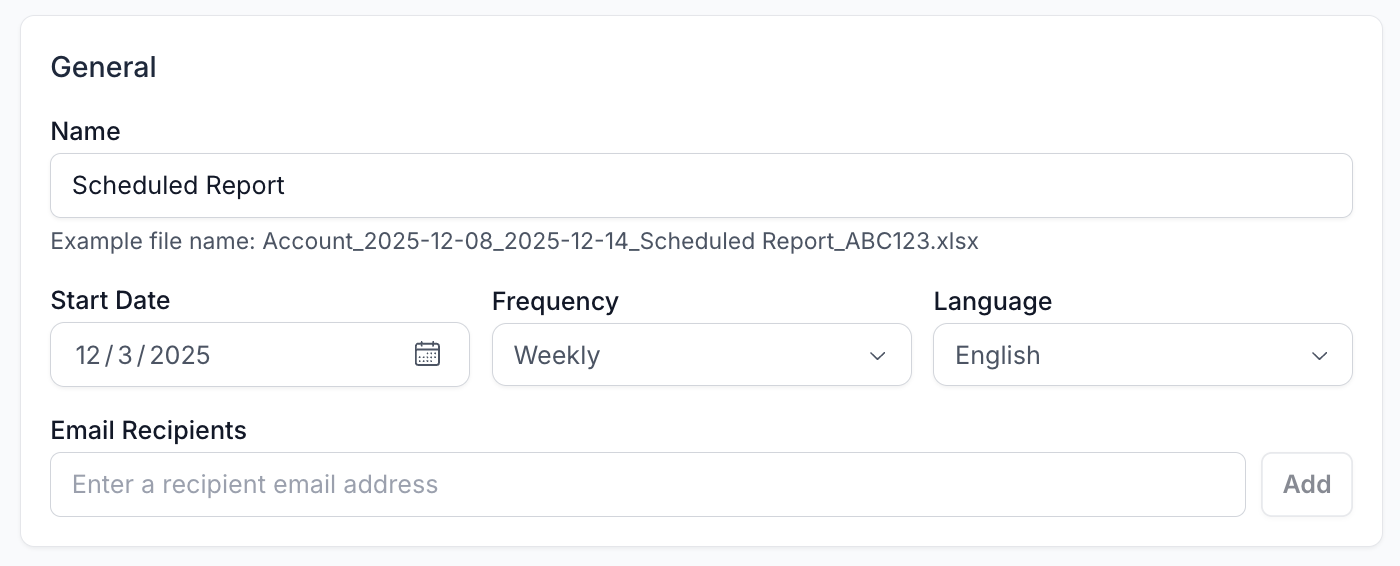 図1: スケジュール設定
- 名前 — 後でレポートを識別するのに役立つ説明的な名前。
- 開始日 — スケジューラーがレポートの評価を開始する日付。
この日付を過去に設定すると、レポートはすぐに実行を開始します。 - 頻度 — レポートの実行頻度(日次、週次、月次、四半期ごと)。
- 言語 — レポートに添付されるメールテンプレートに使用される言語。
TIP
右側のパネルには、次の5つのスケジュール済み評価時間が表示されるため、設定を一目で確認できます。
ソース
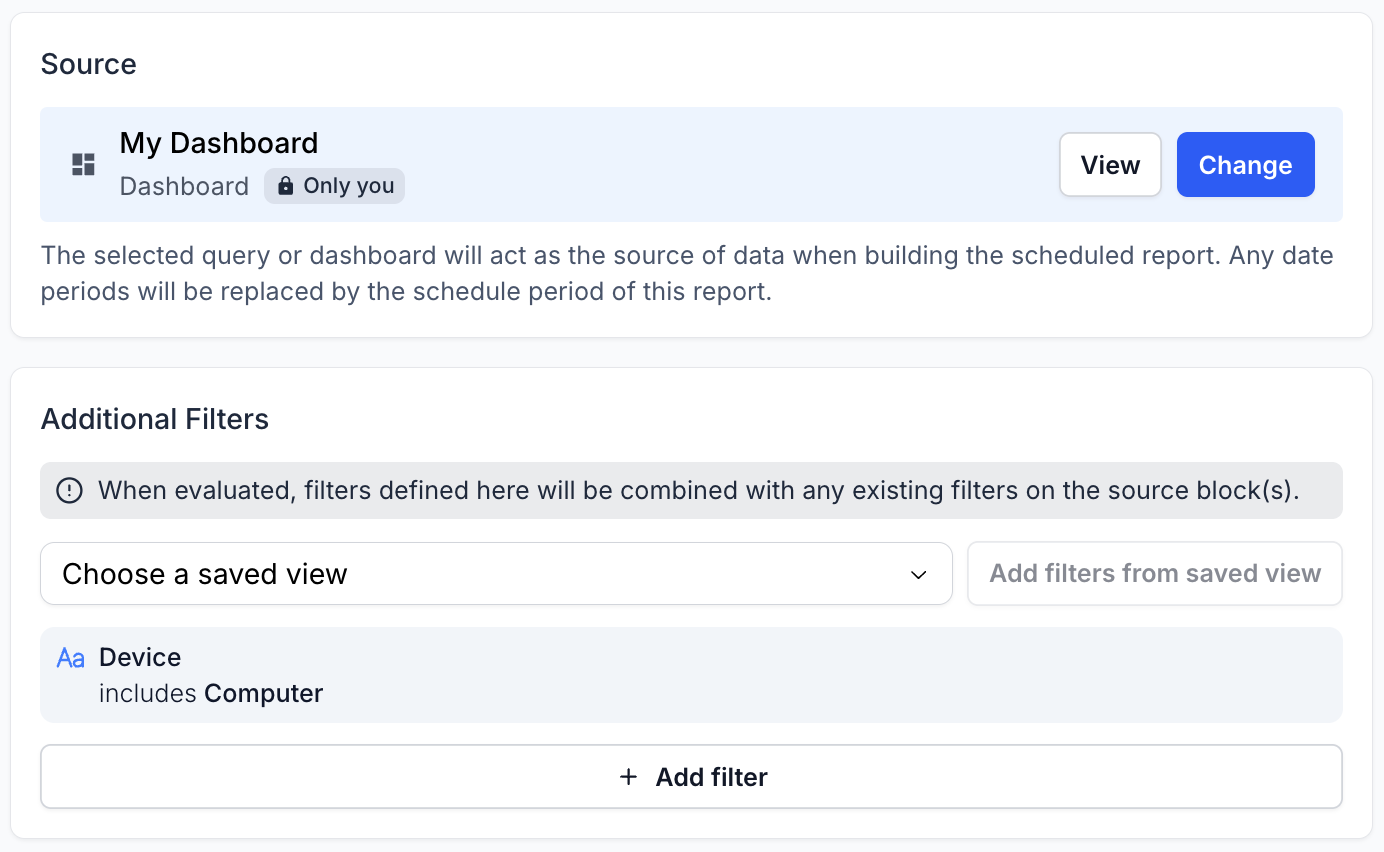 図2: ソース設定
スケジュール済みレポートは常に既存のクエリまたはダッシュボードに基づいています。これにより、レポート自体にロジックを再作成する必要がないため、設定がシンプルになります。ただし、以下の点に注意してください。
- 基になるクエリまたはダッシュボードへの編集は、それを参照するすべてのスケジュール済みレポートに自動的に影響します。
- ソースにフィルターが含まれている場合でも、レポート実行中にそれらが適用されます。
スケジュール済みレポートに適用される追加フィルターをオプションで追加できます。これらは、参照されるクエリまたはダッシュボードブロック内で定義されている既存のフィルターと組み合わされます。
出力
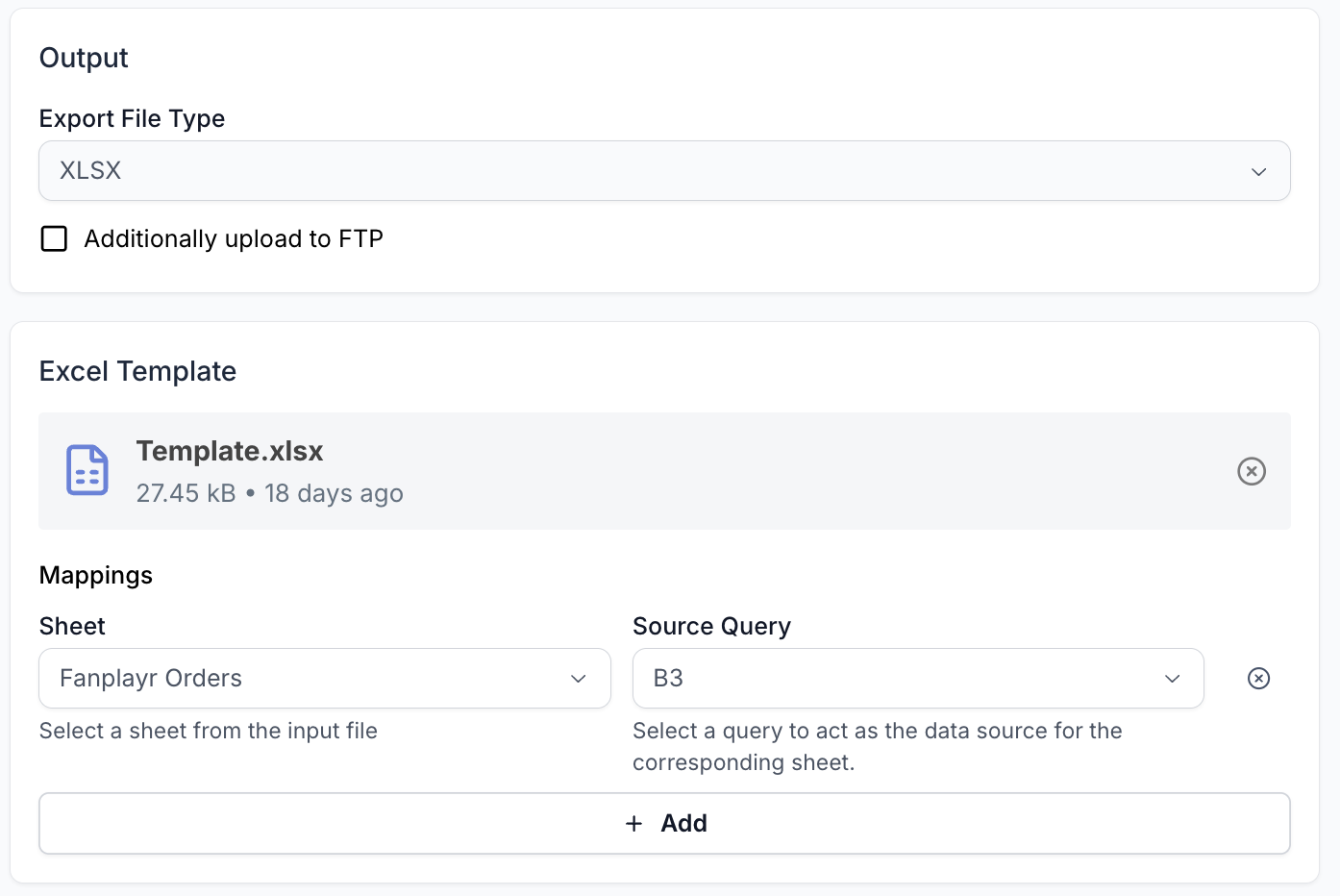 図3: 出力設定
2つの出力形式から選択できます。
XLSXCSV(単一のCSV、またはダッシュボードベースのソースの場合、複数のCSVを含むZIP)
XLSX テンプレート
XLSXとしてエクスポートする場合、オプションでテンプレートワークブックをアップロードできます。新しいファイルを生成する代わりに、システムは次の処理を行います。
- テンプレートファイルを複製します。
- マッピング設定に基づいて、各データセットを正しいワークシートの位置に挿入します。
マッピングは、どのシートがどのデータセット(ブロック結果)に置き換えられるかを指定するだけです。
エンドポイントへの送信
生成されたレポートをFTP endpointに自動的に送信するようにオプションで設定できます。エンドポイントの設定の詳細については、エンドポイントのドキュメントを参照してください。
スケジュール外でのレポート実行
レポートはいつでも手動でトリガーできます。
- 編集のためにレポートを開きます。
- 右上隅(保存ボタンの近く)にある三点アイコンをクリックします。
- 「Evaluate」を選択します。
次に、以下のいずれかを選択します。
- 最新のスケジュール期間で評価(レポートの頻度に基づく)
- カスタム日付範囲で評価
この機能は、単発のレポートを生成するのに役立ちます。
ヒントとベストプラクティス
- 意図しない変更を避けるため、Fanplayrでは各スケジュール済みレポート専用のダッシュボードまたはクエリを作成することを推奨しています。
- テンプレート
XLSXを使用する場合、他のチームメンバーが簡単にメンテナンスできるように、マッピング設定を文書化しておいてください。 - スケジュールが正しく設定されていることを確認するために、今後の評価時間(エディターのサイドバーに表示)を確認してください。