

フィールドセレクター
フィールドセレクターは、クエリが分析または表示するデータを選択するために使用するツールです。クエリプレイグラウンドでメジャーまたはディメンションを追加する際にも、フィールドセレクターは適切なフィールドを見つけ、プレビューし、追加するのに役立ちます。
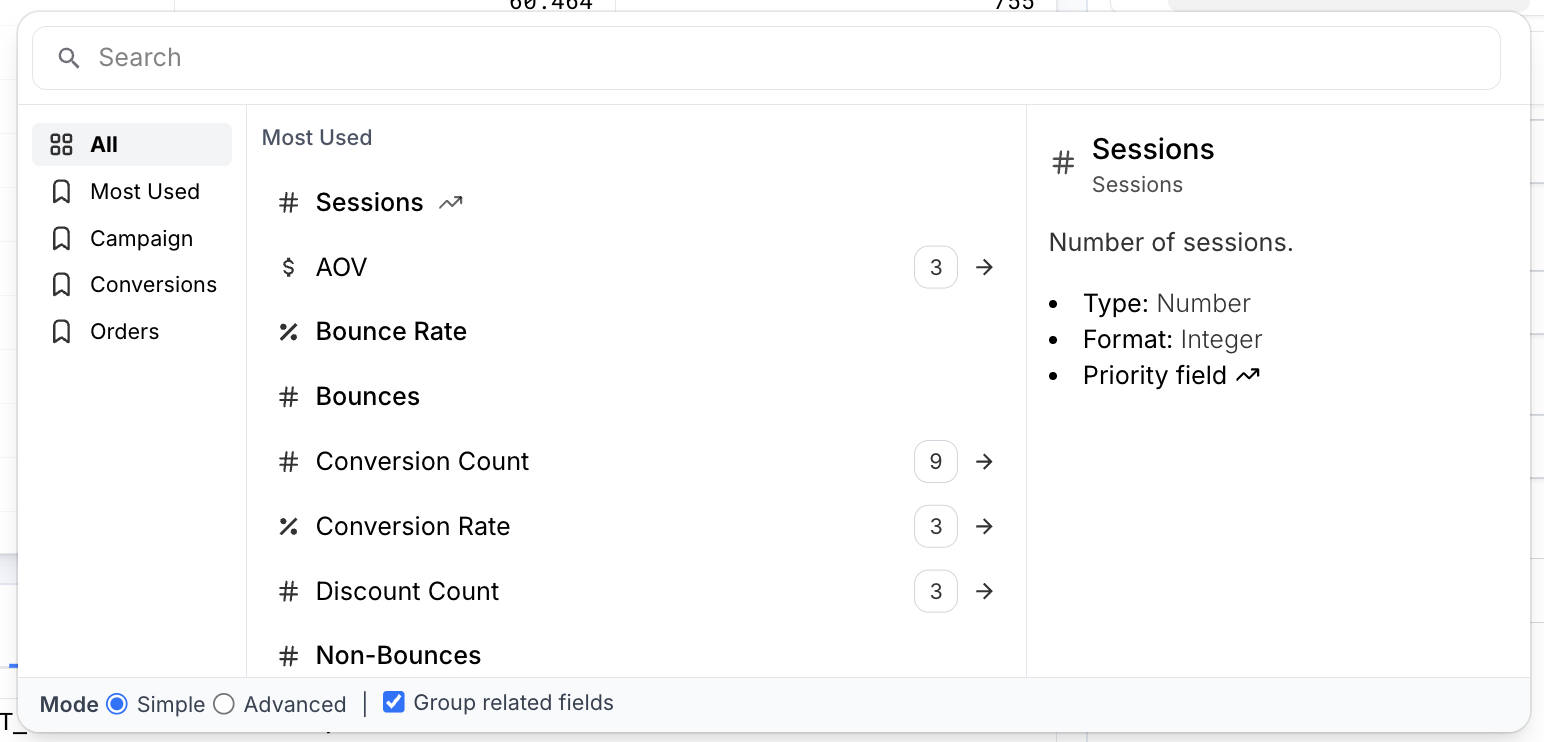 フィールドセレクター
セレクターインターフェースでは、次のいずれかの操作を行うことができます。
名前でフィールドを検索する(例:
Sessions、Country、Revenue per Visit)カテゴリ別にグループ化された利用可能なフィールドの全リストを閲覧する
デフォルトでは、フィールドは一般的に使用されるものを素早く見つけられるようにカテゴリ分けされています。ただし、セレクターの下部にある「Advanced」モードをクリックすると、セレクターは、より技術的なカテゴリに分割されたすべてのフィールドを表示するスタイルに切り替わります。「Simple」モードで目的のフィールドが表示されない場合は、「Advanced」に切り替えてみてください。
モードに加えて、類似の親フィールドにグループ化されたフィールド(Conversion Count FPを一般的なConversion Countフィールドにグループ化するなど)を表示することも選択できます。これをオフにすると、追加のグループ化なしで各フィールドが表示されます。
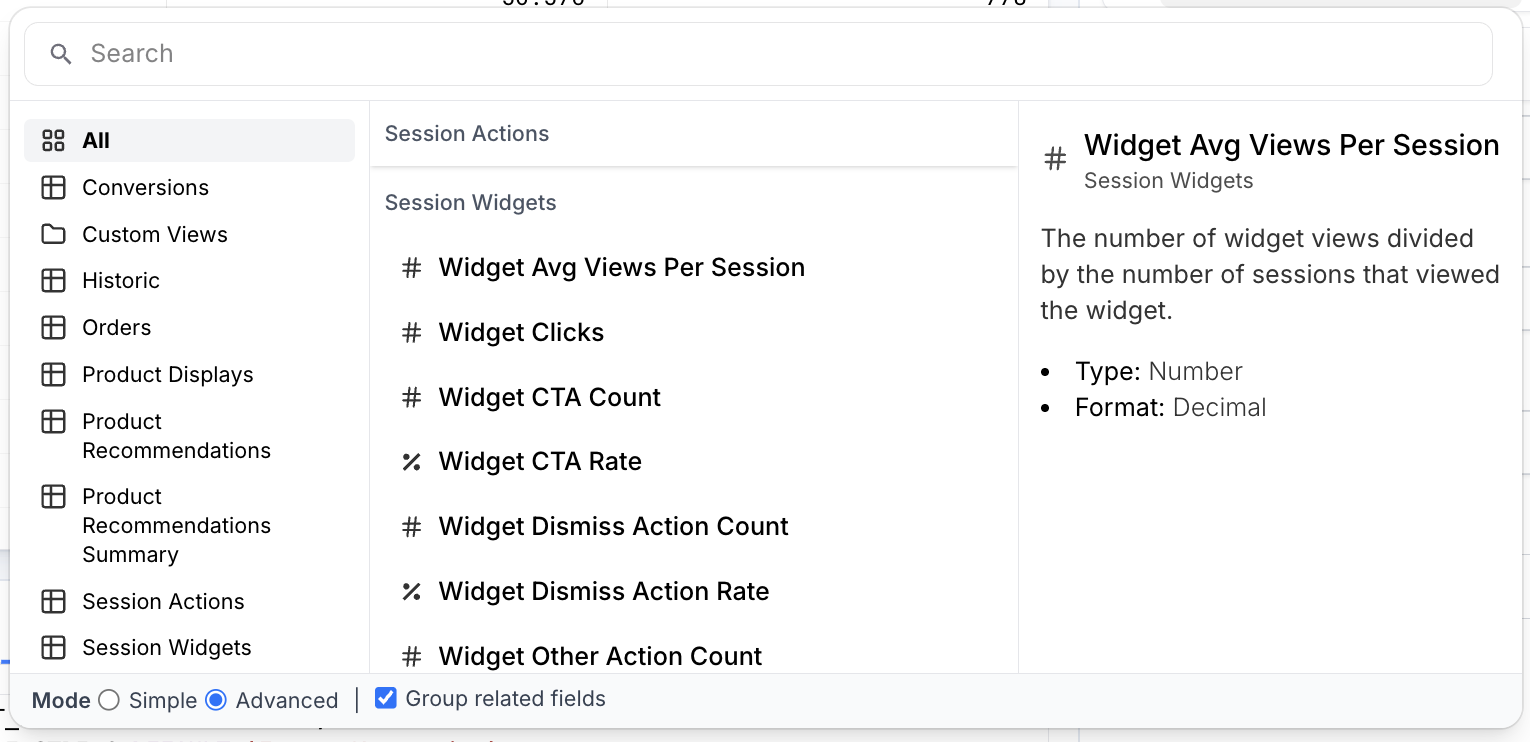 アドバンストモード
TIP
「Advanced」モードでは、アカウントで何が有効になっているかによって、特別なフィールドカテゴリが利用可能になります。これには、カスタムSQLレポート、専門のサイトスピードレポートなどが含まれます。
スマートフィールドの互換性
フィールドセレクターはコンテキストを認識し、クエリで既に選択したものに基づいて適応します。
✅ 互換性のあるフィールドは通常どおり表示され、クエリに安全に追加できます。
🚫 互換性のないフィールドは、ロジックの競合やサポートされていない組み合わせを防ぐために、グレーアウトまたは非表示になります。
この自動フィルタリングは、選択されたディメンションとメジャーが一緒に集計および視覚化できることを保証することで、誤って設定されたクエリを防ぐのに役立ちます。
カスタムフィールド
組み込みの式エディターを使用して、独自のカスタムメジャーとディメンションを定義することもできます。
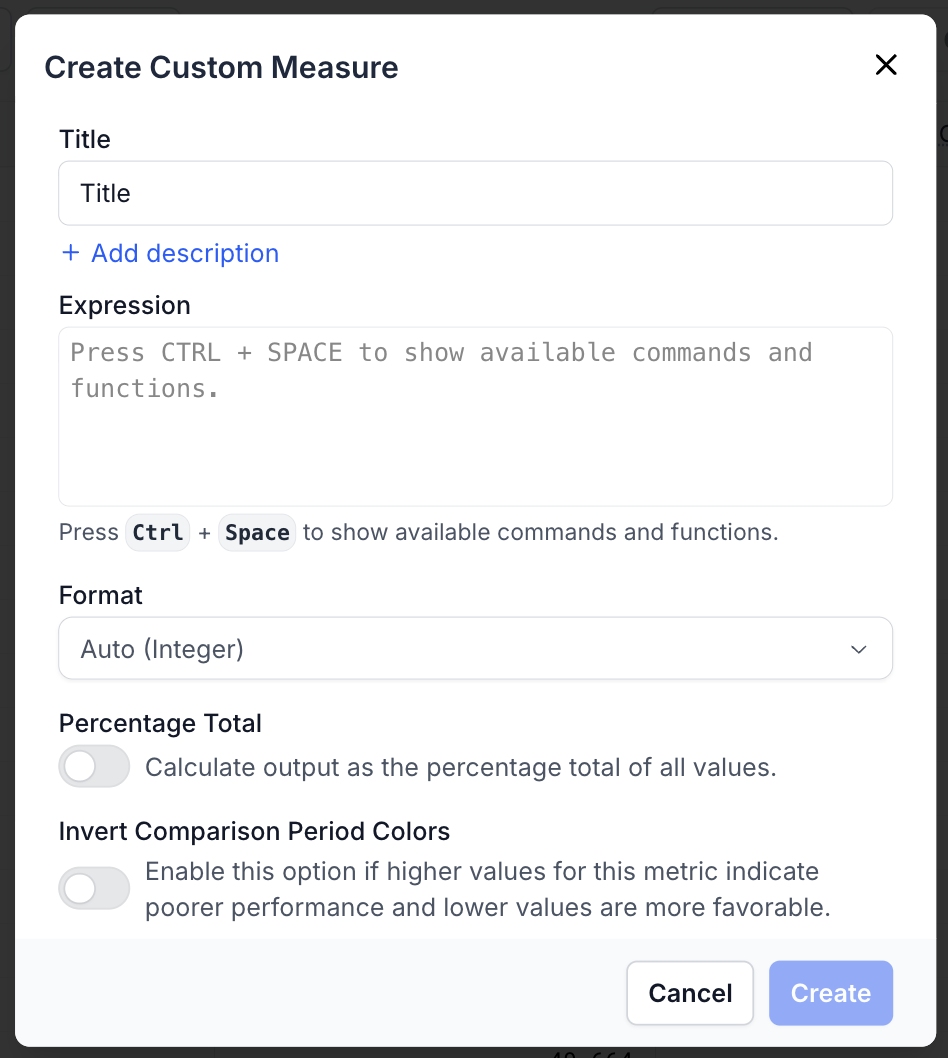 カスタムメジャー
カスタムフィールドを作成するには:
「Add measure」または「Add dimension」をクリックして、新しいフィールドを追加するプロセスを開始します。
フィールドセレクターの右上にある「+ Create」ボタンをクリックします。
表示されるモーダルで:
名前とオプションの説明を入力します
式エディターを使用して式を構築します
Ctrl + Spaceを押して、利用可能な関数と既存のフィールドを閲覧します
表示形式を選択します(例:数値、パーセンテージ、通貨)
式関数
式を構築する際に、「CTRL + SPACE」を押すとドロップダウンが表示されます。これを使用して式にフィールドを追加します。さらに、以下の関数にアクセスできます。
ABS- 値の絶対値- 例:
ABS(-1) => 1
- 例:
CEIL- 数値を次の整数に切り上げます- 例:
CEIL(12.24) => 13
- 例:
FLOOR- 数値を次の整数に切り下げます- 例:
FLOOR(14.9) => 14
- 例:
SQRT- 数値の平方根を返します- 例:
SQRT(64) => 8
- 例:
ROUND- 数値を最も近い整数に丸めます- 例:
ROUND(24.43) => 24
- 例:
LOWER- 文字列を小文字に変換します- 例:
LOWER('Fanplayr') => 'fanplayr'
- 例:
UPPER- 文字列を大文字に変換します- 例:
UPPER('Fanplayr') => 'FANPLAYR'
- 例:
GREATEST- 数値のリストで最大値を返します- 例:
GREATEST(1, 2, 3) => 3
- 例:
LEAST- 数値のリストで最小値を返します- 例:
LEAST(1, 2, 3) => 1
- 例:
IFNULL- 最初の非NULL値を返します- 例:
IFNULL(NULL, 'hello') => 'hello'
- 例:
SPLIT- 区切り文字に基づいて文字列を部分文字列に分割し、指定されたインデックス(ゼロベース)の部分を返します。- 例:
SPLIT('Hello,World', ',', 1) => 'World'
- 例:
CONCAT- 文字列を結合してより大きな文字列を構築します- 例:
CONCAT('Hi', ' ', 'Fanplayr') => 'Hi Fanplayr'
- 例:
IF- 単純なif条件を実行し、2つの結果のいずれかを返します- 例:
IF('123' === '123', 'Hi', 'Bye') => 'Hi'
- 例:
SAFE_DIVIDE- 分母が0の場合に無限大にならないように2つの数値を割ります- 例:
SAFE_DIVIDE(10, 0) => NULL
- 例:
合計パーセンテージオプション
合計パーセンテージを切り替えることもできます。これにより、カスタムメジャーが各行の値の全行の合計に対する割合を表すようになります。
例:
| セッション終了日 | 注文純額 | カスタム注文純額(合計%) |
|---|---|---|
| 2025-01-01 | 152.2 | 22.7% |
| 2025-01-02 | 250.9 | 37.5% |
| 2025-01-03 | 79.1 | 11.8% |
| 2025-01-04 | 187.5 | 28% |
これは、積み上げグラフを構築する際や、グループ間の相対的なパフォーマンスを比較したい場合に特に役立ちます。
TIP
合計パーセンテージのカスタムフィールドは素早く作成できます。フィールドセレクターでフィールドにカーソルを合わせたときに表示される3点アイコンをクリックして選択します。
オプションのバケット化
カスタムディメンションのみの場合、3つの一般的なタイプから選択できます。
Expression- カスタムメジャーと同じです。テキストエディターで計算式を入力します。Dynamically Sized Buckets- 数値ディメンションに基づいて動的なバケットを定義します。Fixed Sized Buckets- 数値ディメンションに基づいて固定サイズのバケットを定義します。
2つのバケットオプションのいずれかを選択すると、達成したいバケット化のタイプに基づいて、いくつかのカスタマイズオプションが表示されます。
結果の値は、カスタムディメンションで定義されたとおりにバケットにグループ化されます。
効果的なフィールド選択のためのヒント
キーワードまたは行動タイプでメトリクスを素早く見つけるには、検索バーを使用します。
一部のフィールドは、アカウントで有効になっている特定の製品でのみ利用可能であり、互換性の問題により一部が非表示になる場合があることに注意してください。
フィルターや高度な視覚化を適用する前に、テーブルチャートから始めてディメンションとメジャーを検証します。
カスタムフィールドを使用する場合は、式が意味のある集計を行うことを確認するために、異なるディメンションでテストしてください。