

ダッシュボード
ダッシュボードセクションは、行動ユーザーデータを追跡し、視覚化するためのパーソナライズされたハブです。これにより、トレンドを迅速に解釈し、パフォーマンスを監視し、チームとインサイトを共有できます。
ダッシュボードリスト
ダッシュボードを表示するには、左側のサイドバーにある「Dashboards」リンクをクリックします。これにより、アクセス可能なすべてのダッシュボード(作成したダッシュボードと共有されたダッシュボードを含む)を表示するダッシュボードリストが開きます。
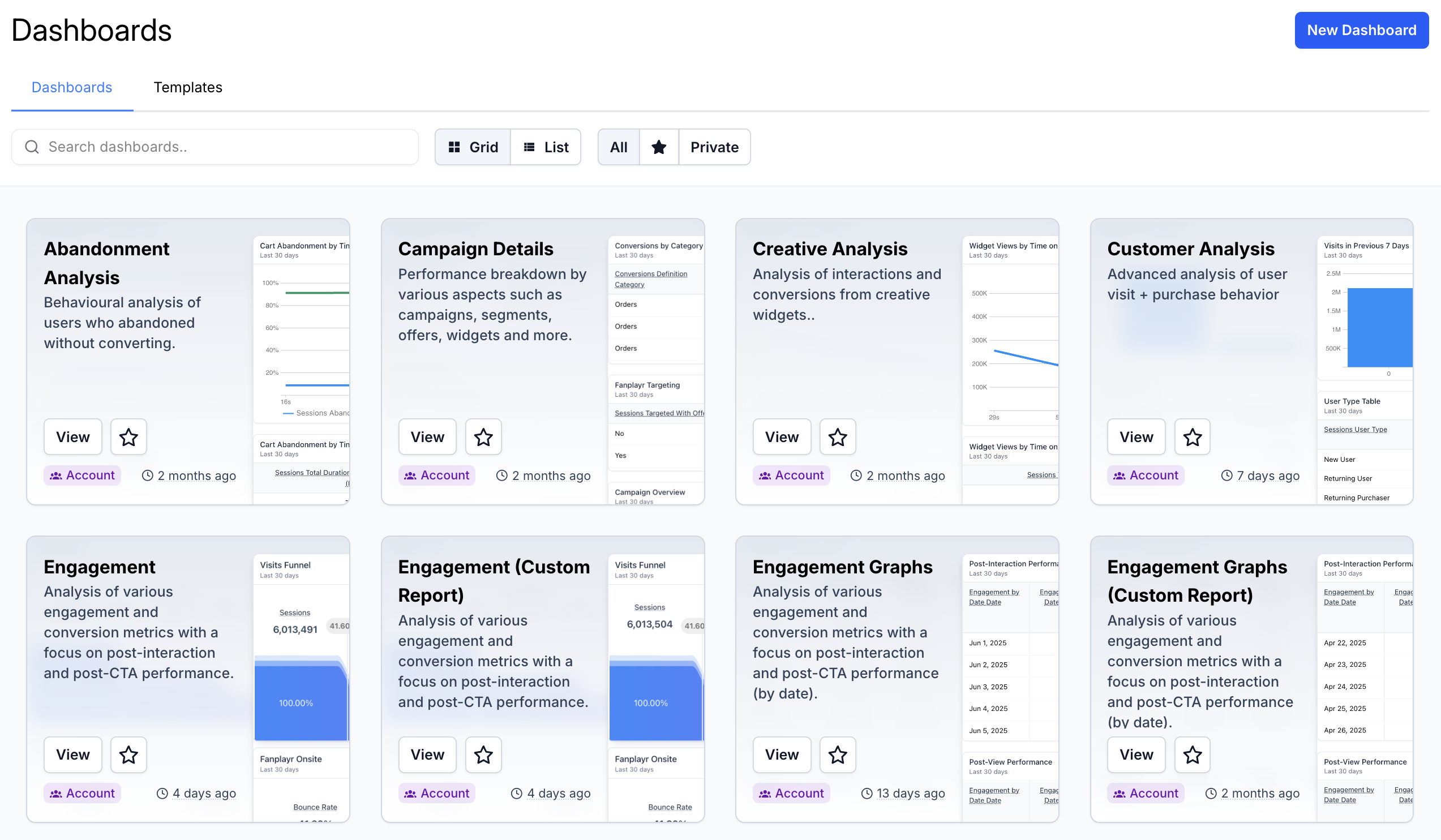 Dashboard List
ナビゲーションとコントロール
リストの上部には、ダッシュボードを管理および探索するのに役立ついくつかのコントロールがあります。
表示切り替え – 好みに応じて、グリッド表示とリスト表示を切り替えます
検索バー – 名前またはキーワードでダッシュボードをすばやく見つけます
フィルターボタン – トグルボタンを使用して表示を絞り込みます。
すべて – アクセス可能なすべてのダッシュボードを表示します
お気に入り – お気に入りとしてマークしたダッシュボードのみを表示します
プライベート – あなたのみに表示されるダッシュボードを表示します
テンプレート
事前に構築されたダッシュボードテンプレートにアクセスするには、ページ上部の「Templates」タブをクリックします。これらのテンプレートはFanplayrによって作成されており、一般的なダッシュボード構成をすぐに開始するための迅速な方法を提供します。
ダッシュボードの作成
新しいダッシュボードを作成するには、ダッシュボードリストの右上隅にある「New Dashboard」ボタンをクリックします。
次のいずれかを選択できます。
- ゼロから開始 - レイアウトとデータブロックを完全に制御できます
- テンプレートを使用 - Fanplayrが設計した様々な事前設定済みダッシュボードから選択して、インサイトを迅速に開始します。
ダッシュボードの表示
ダッシュボードは行で構成され、各行にはブロックが含まれています。ブロックはダッシュボード内の個々のコンポーネントであり、次のようなものを含めることができます。
テキスト: メモ、コメント、説明用
画像: ロゴや図用
視覚化: チャート、グラフ、テーブルなど
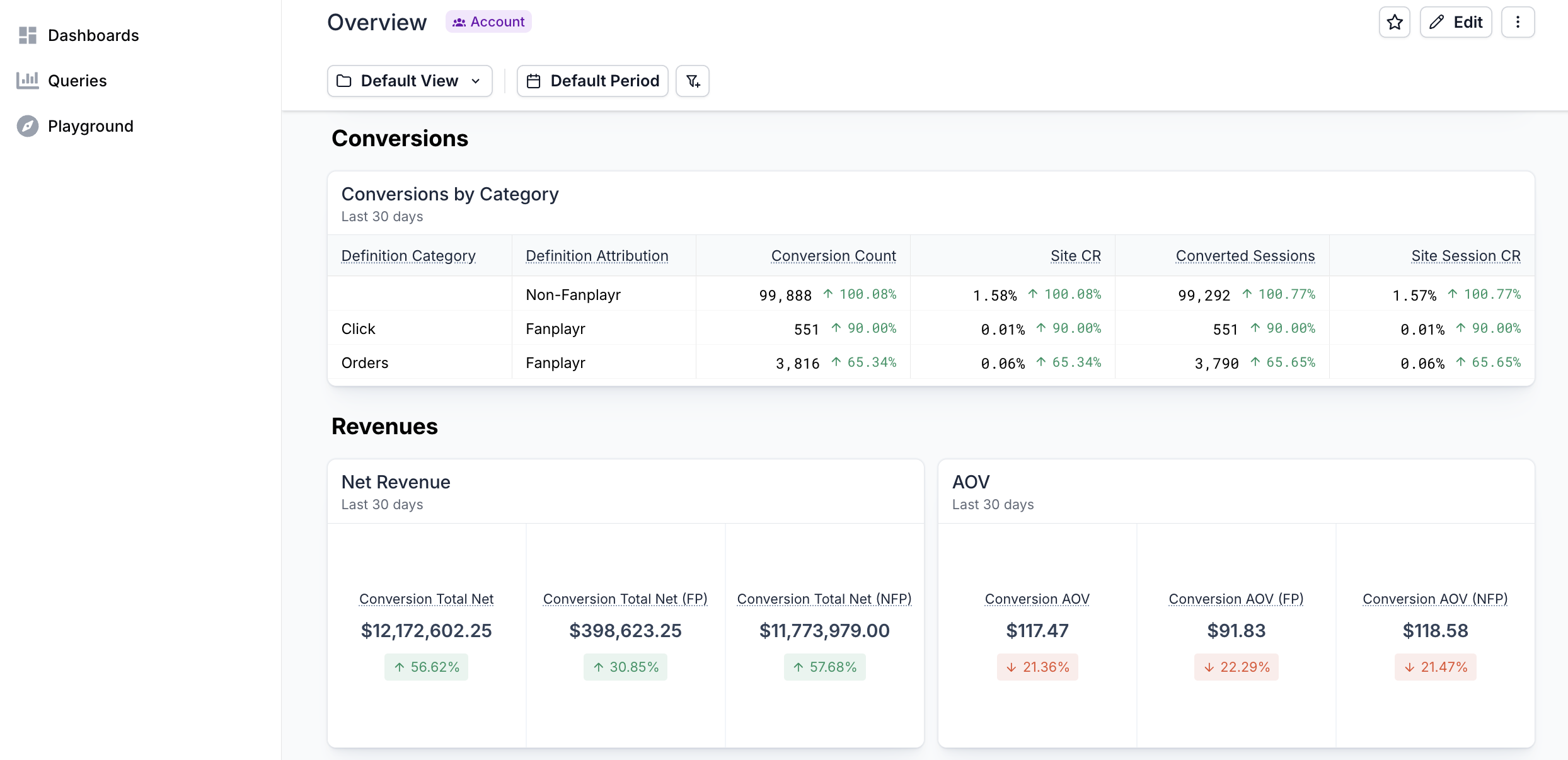 Viewing Dashboard
すべての視覚化ブロックは一貫したレイアウトを共有しています。
チャートタイトル – チャート作成時に付けられた名前
チャートフィルター – 個々のチャートレベルで適用されたフィルターまたはカスタム日付範囲。これらは、該当する場合、ダッシュボードフィルターと組み合わされます(データのフィルタリングを参照)。
チャートコンテンツ – メインの視覚化(例:棒グラフ、折れ線グラフ、テーブルなど)
ダッシュボードの編集
「Edit」ボタンをクリックして、ダッシュボード編集モードに入ります。
このモードでは、次のことができます。
ドラッグアンドドロップでブロックと行を再編成する
重要な視覚化に焦点を当てるためにブロックのサイズを変更する
ダッシュボードの左側または下部にあるボタンを使用してブロックを追加または削除する
全高オプション
チャートブロックが単独で1つの行にある場合、ブロック設定ドロップダウンに「Enable Full Height」という追加オプションが表示されます。この設定は、行を垂直方向に拡張してチャートのコンテンツ全体に合わせ、デフォルトの行の高さを上書きします。
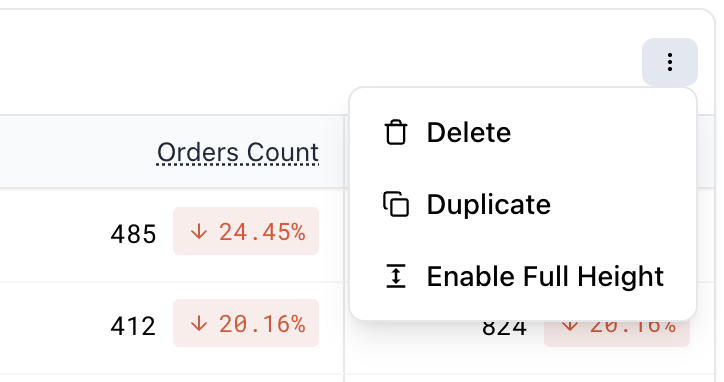 Enable Full Height
INFO
編集権限のあるダッシュボードのみを編集できます。詳細については、ダッシュボードの共有を参照してください。
ダッシュボード管理
ダッシュボードのアクション
画面右上の設定ドロップダウンから、ダッシュボードレベルのアクションにアクセスできます。利用可能なオプションは、アクセスレベルによって異なる場合があります。
共有リンクのコピー – 現在のフィルターと日付範囲を保持したまま、ダッシュボードへの共有可能なリンクを生成します。
複製 – 現在のダッシュボードをテンプレートとして使用して、新しいダッシュボードを作成します。
アクセス – ダッシュボードを表示または編集できるユーザーを管理します。ダッシュボードの共有について詳しくはこちら。
削除 – ダッシュボードを完全に削除します。アクセスレベルに関係なく、ダッシュボードの作成者またはアカウント管理者のみがダッシュボードを削除できます。
キャッシュのクリアと更新 - ダッシュボードを強制的に更新します
お気に入りダッシュボード
ダッシュボードをお気に入りに登録して、重要または頻繁にアクセスするものとしてマークできます。お気に入りに登録されたダッシュボードは、ダッシュボードリストの優先セクションに表示され、簡単にアクセスできます。また、左側のサイドバーにショートカットとして表示されます。
ダッシュボードリスト内、または特定のダッシュボードを編集しているときに画面上部の星アイコンをクリックして、ダッシュボードをお気に入りに登録します。
ダッシュボードの共有
ダッシュボードは、他のチームメンバーやロールと共有できます。共有オプションには次のものがあります。
あなたのみ – あなたのみがダッシュボードを表示または編集できます
表示のみ - あなたのアカウントの誰でもダッシュボードを表示できますが、編集できるのはあなたのみです
アカウント - あなたのアカウントの誰でも編集できます。
共有権限を管理するには、右上にある設定アイコンをクリックし、「Access」をクリックします。
INFO
ダッシュボードを作成したユーザーのみが、アクセスレベルを変更したり、ダッシュボードをアーカイブしたりできます。