

タグと商品の抑制
抑制リストを使用すると、FanplayrのAI商品タグ付け機能において、AIが生成した商品タグおよびどの商品が参加できるかを制御できます。
抑制リストには、商品タグ管理リストの上部にある「抑制リスト」ボタンからアクセスできます。
タグや商品を抑制したい理由は以下の通りです。
- 季節キャンペーン(例:夏に「冬」タグを非表示にする)
- ブランドの整合性(例:ブランドのトーンに合わない用語を削除する)
- マーチャンダイジング戦略(例:優先度の低い商品や販売終了商品を対象外にする)
- 望ましくないAI生成タグパターンを修正する
Fanplayrでは、2つの個別の抑制リストを維持できます。
- 商品タグワード – 特定のタグワードまたはタグフラグメントがどの商品にもリンクされないようにします。
- 商品ID – 特定の商品がどのタグにもリンクされないようにします。
Important
抑制リストへの変更はすぐに適用されません。変更を有効にするには、手動で適用する必要があります(「変更の適用」を参照)。
商品タグワード
抑制されたタグワードを使用すると、FanplayrのAI商品タグ付けシステムで使用すべきでない完全なタグまたは部分的なタグフラグメントを定義できます。
タグが抑制ルールに一致する場合:
- カタログ内のすべての商品からリンクが解除されます。
- 利用可能なタグリストから削除されます。
- AIシステムは、抑制されている間、そのタグを再作成したり、再リンクしたりすることはありません。
マッチングの仕組み
- 大文字・小文字を区別しない –
Blue、blue、BLUEは同じものとして扱われます。 - ワイルドカード対応 (
*) –*を使用して複数のバリエーションに一致させます。
例:
*blue* を抑制すると、以下のようなタグが抑制されます。
- “Blue Shoes”
- “blue_ocean”
- “SKYBLUE”
抑制タグワードの追加
- タグタブをクリックします。
- 「抑制タグを追加」をクリックします。
- タグまたはタグフラグメントを入力します。
- 「追加」をクリックします。
- 「変更を適用」をクリックして有効にします。
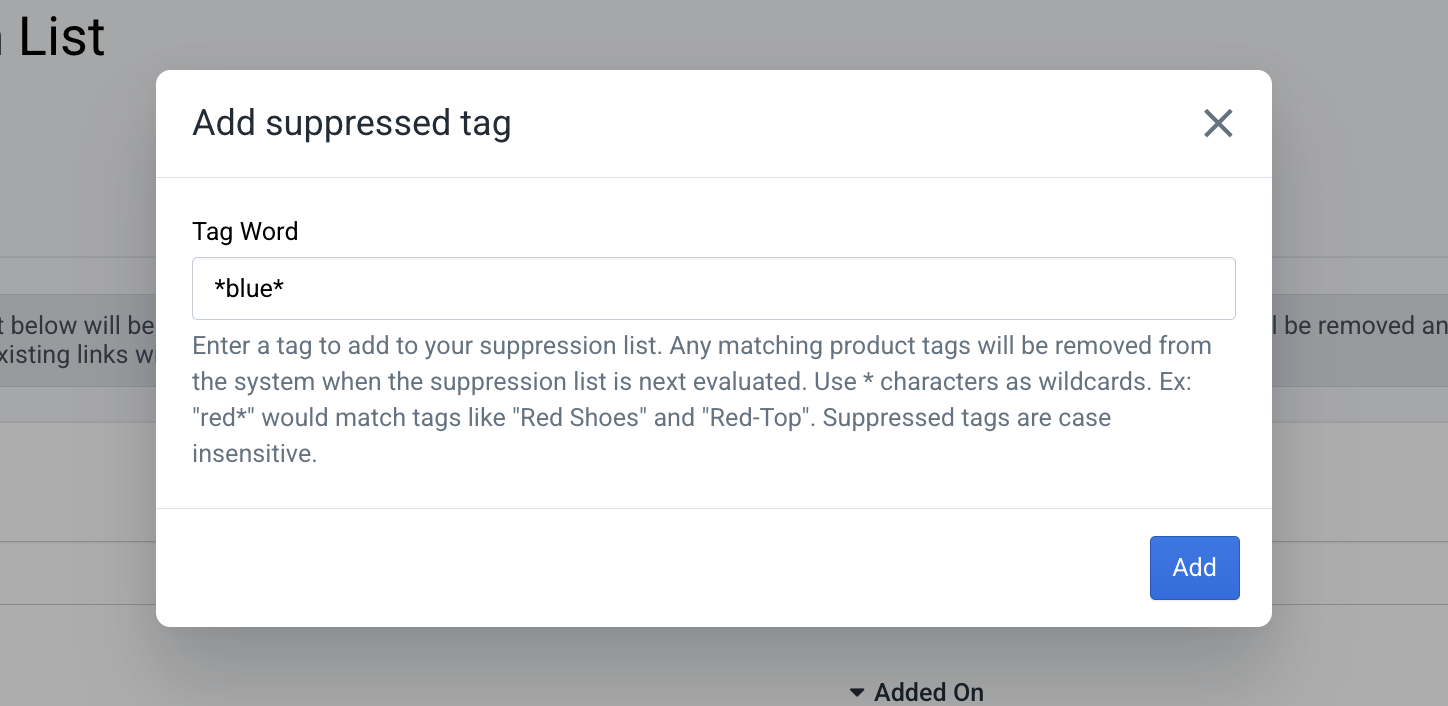 抑制タグの追加
抑制タグワードの削除
- 抑制リスト内のタグの横にある「削除」ボタンをクリックします。
- 「変更を適用」をクリックして確定します。
商品ID
抑制された商品IDを使用すると、特定の製品をAIタグ付けシステムから完全に除外できます。
商品が抑制されると:
- 既存のすべてのタグリンクが商品から削除されます。
- AIシステムは、その商品にタグを再リンクしません。
- UIでその商品に手動でタグを追加することはできません。
これは次のような場合に役立ちます。
- 販売終了商品
- プロモーションを意図しない商品
- 一時的な除外
抑制商品IDの追加
- 商品タブをクリックします。
- 「抑制商品を追加」をクリックします。
- 商品IDを入力します。
- 「追加」をクリックします。
- 「変更を適用」をクリックします。
商品IDがカタログ内の有効な商品と一致しない場合、システムはエラーを表示します。
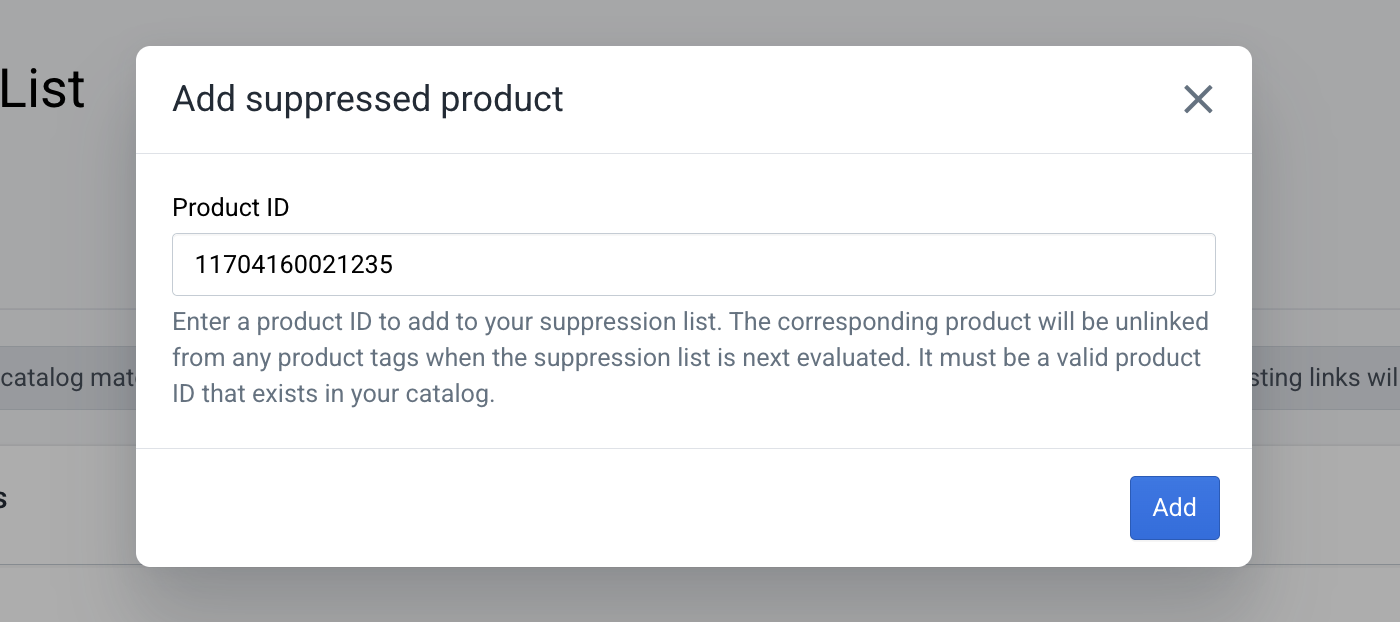 抑制商品の追加
抑制商品IDの削除
- 商品IDの横にある「削除」ボタンをクリックします。
- 「変更を適用」をクリックして確定します。
抑制リストのインポート
大規模な更新の場合、ファイルインポートを介して抑制リストをアップロードできます。
開始するには:
- 抑制画面の上部にある「リストをアップロード」をクリックします。
- ポップアップモーダルでアップロードを設定します。
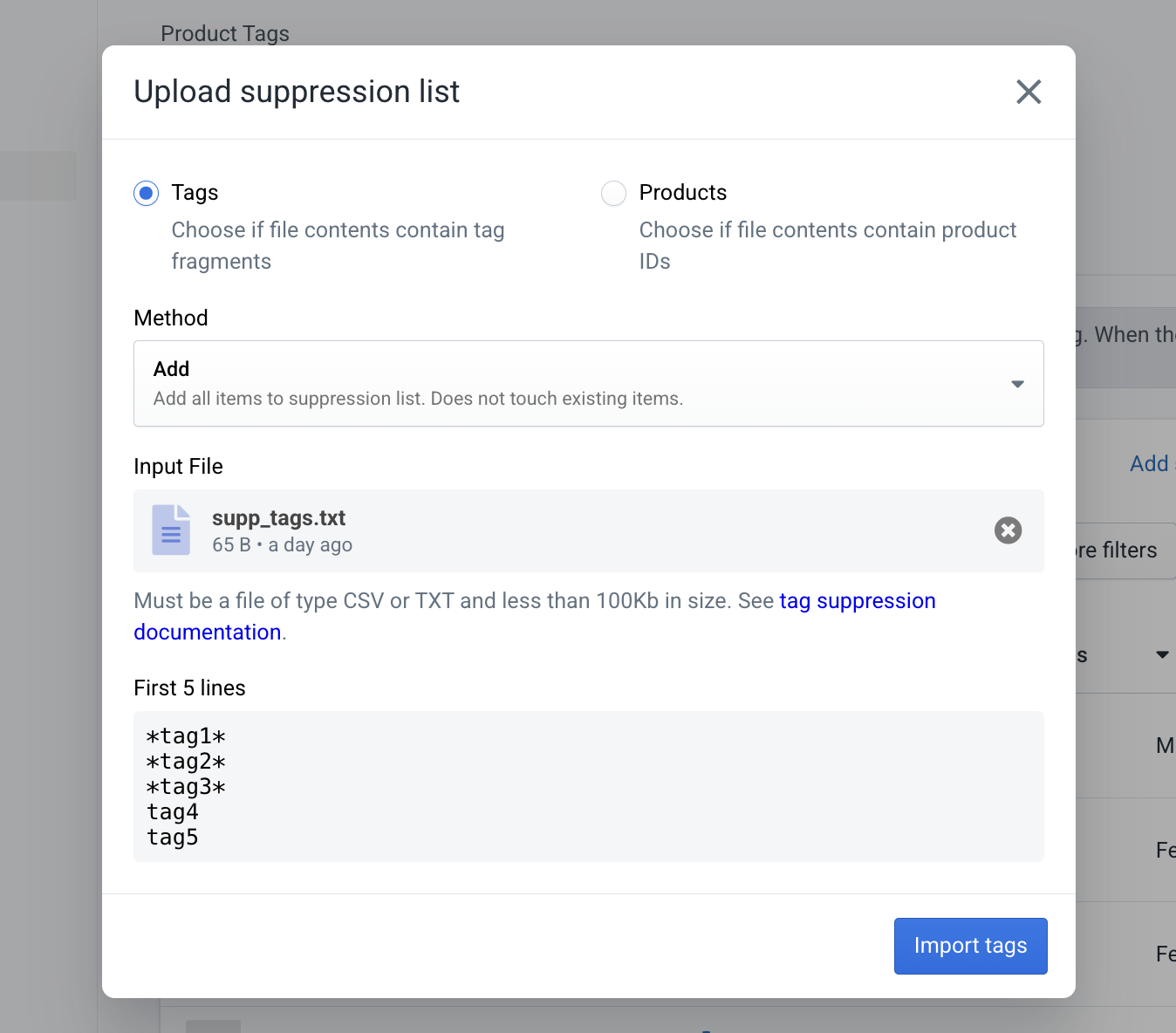 抑制リストのアップロード
アップロード設定オプション
以下を定義する必要があります。
タイプ
ファイルに商品タグワードまたは商品IDが含まれているかを選択します。
方法
システムがファイルをどのように処理するかを選択します。
- 置換 – 既存の抑制リストを完全に上書きします。
- 追加 – 既存のエントリに影響を与えずに、ファイルからアイテムを追加します。
ファイル
TXTまたはCSVファイルをアップロードします。
ファイルの要件
.txtまたは.csvである必要があります。- 単一の列(1行につき1アイテム)である必要があります。
- ヘッダーは不要です。
- サイズは100KB未満である必要があります。
例:
tag1
tag2
tag3
tag4
アップロード中:
- 無効なエントリはスキップされます。
- 重複するエントリは無視されます。
- 商品IDの場合、アクティブなカタログ商品と一致しないIDはスキップされます。
アップロードされた変更は、有効になる前に適用される必要があります。
変更の適用
タグと商品の関係を再編成するにはリソースを大量に消費するため、抑制の変更は即座には処理されません。
変更(手動またはアップロード)を行うと、変更を適用する必要があることを示すバナーが表示されます。
変更を有効にするには:
- バナー内の「変更を適用」をクリックします。
- システムはバックグラウンドで更新の処理を開始します。
 変更の適用
変更の適用
処理中に何が起こるか?
システムは以下を実行します。
- 抑制ルールに一致する場合、商品からタグのリンクを解除します。
- 抑制されたタグをシステムから削除します。
- 抑制されたすべての商品からすべてのタグを削除します。
- 抑制されたアイテムが再作成または再リンクされるのを防ぎます。
- 必要に応じて、新しい抑制されていないタグを作成する可能性があります。
処理中
- 抑制リストの編集を続けることができます。
- 新しい変更の一部は、現在の処理ジョブに含まれる場合があります。
- 含まれない場合、処理が完了すると再び「変更を適用」ボタンが表示されます。
TIP
「変更を適用」ボタンが表示されている間は、まだ処理がスケジュールされていない保留中の変更があることを示しています。
ベストプラクティス
- ワイルドカード抑制は慎重に使用してください — 広範なパターン(例:
*red*)は意図したよりも多くのタグを削除する可能性があります。 - 抑制リストを定期的に見直し、古いルールがないか確認してください。
- 大規模な更新を行う場合は、競合を避けるために置換アップロード方法を使用してください。
- リストを編集した後は、必ず変更が適用されたことを確認してください。