

Soppressione di tag e prodotti
La Lista di soppressione ti consente di controllare quali tag di prodotto generati dall'AI — e quali prodotti — possono partecipare alla funzione di assegnazione tag di prodotto AI di Fanplayr.
Accedi alla lista di soppressione tramite il pulsante "Lista di soppressione" nella parte superiore dell'elenco di gestione dei tag di prodotto.
Potresti voler sopprimere tag o prodotti per motivi quali:
- Campagne stagionali (ad es., nascondere i tag "Inverno" in estate)
- Allineamento del brand (ad es., rimuovere terminologie che non corrispondono alla tua voce)
- Strategia di merchandising (ad es., escludere prodotti a bassa priorità o fuori produzione)
- Correggere pattern indesiderati di tag generati dall'AI
Fanplayr ti consente di mantenere due liste di soppressione separate:
- Parole chiave tag di prodotto – Impedisce che parole chiave o frammenti di tag specifici vengano collegati a qualsiasi prodotto.
- ID prodotto – Impedisce che prodotti specifici vengano collegati a qualsiasi tag.
Importante
Le modifiche alle liste di soppressione non hanno effetto immediatamente. Devi applicare manualmente le modifiche (vedi Applicare le modifiche) affinché diventino attive.
Parole chiave tag di prodotto
Le parole chiave tag soppresse ti consentono di definire tag completi o frammenti di tag parziali che non dovrebbero essere utilizzati dal sistema di assegnazione tag di prodotto AI di Fanplayr.
Quando un tag corrisponde a una regola di soppressione:
- Viene scollegato da tutti i prodotti nel tuo catalogo.
- Viene rimosso dalla tua lista di tag disponibili.
- Il sistema AI non ricreerà o ricollegherà quel tag finché rimane soppresso.
Come funziona la corrispondenza
- Non sensibile alle maiuscole/minuscole –
Blue,blueeBLUEsono trattati allo stesso modo. - Supporto wildcard (
*) – Usa*per corrispondere a più variazioni.
Esempio:
Se sopprimi:
*blue*Questo sopprimerà tag come:
- "Blue Shoes"
- "blue_ocean"
- "SKYBLUE"
Aggiungere una parola chiave tag soppressa
- Fai clic sulla scheda Tag.
- Fai clic su "Aggiungi tag soppresso."
- Inserisci il tag o il frammento di tag.
- Fai clic su "Aggiungi."
- Fai clic su "Applica modifiche" per attivare.
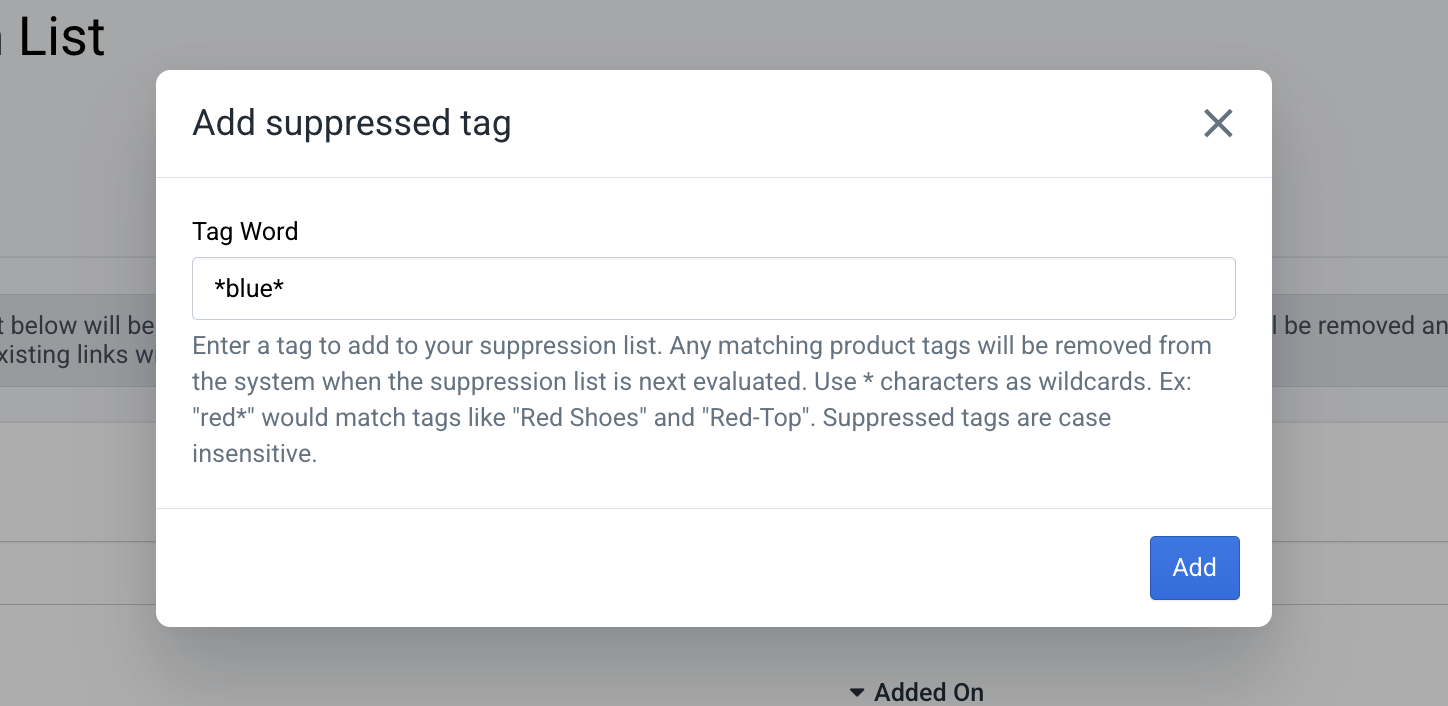 Aggiungi tag soppresso
Rimuovere una parola chiave tag soppressa
- Fai clic sul pulsante "Rimuovi" accanto al tag nell'elenco di soppressione.
- Fai clic su "Applica modifiche" per finalizzare.
ID prodotto
Gli ID prodotto soppressi ti consentono di escludere completamente prodotti specifici dal sistema di assegnazione tag AI.
Quando un prodotto viene soppresso:
- Tutti i collegamenti di tag esistenti vengono rimossi dal prodotto.
- Il sistema AI non ricollegherà i tag al prodotto.
- I tag non possono essere aggiunti manualmente a quel prodotto nell'interfaccia utente.
Ciò è utile per:
- Prodotti fuori produzione
- Prodotti non destinati alla promozione
- Esclusioni temporanee
Aggiungere un ID prodotto soppresso
- Fai clic sulla scheda Prodotti.
- Fai clic su "Aggiungi prodotto soppresso."
- Inserisci l'ID prodotto.
- Fai clic su "Aggiungi."
- Fai clic su "Applica modifiche."
Se l'ID prodotto non corrisponde a un prodotto attivo nel tuo catalogo, il sistema visualizzerà un errore.
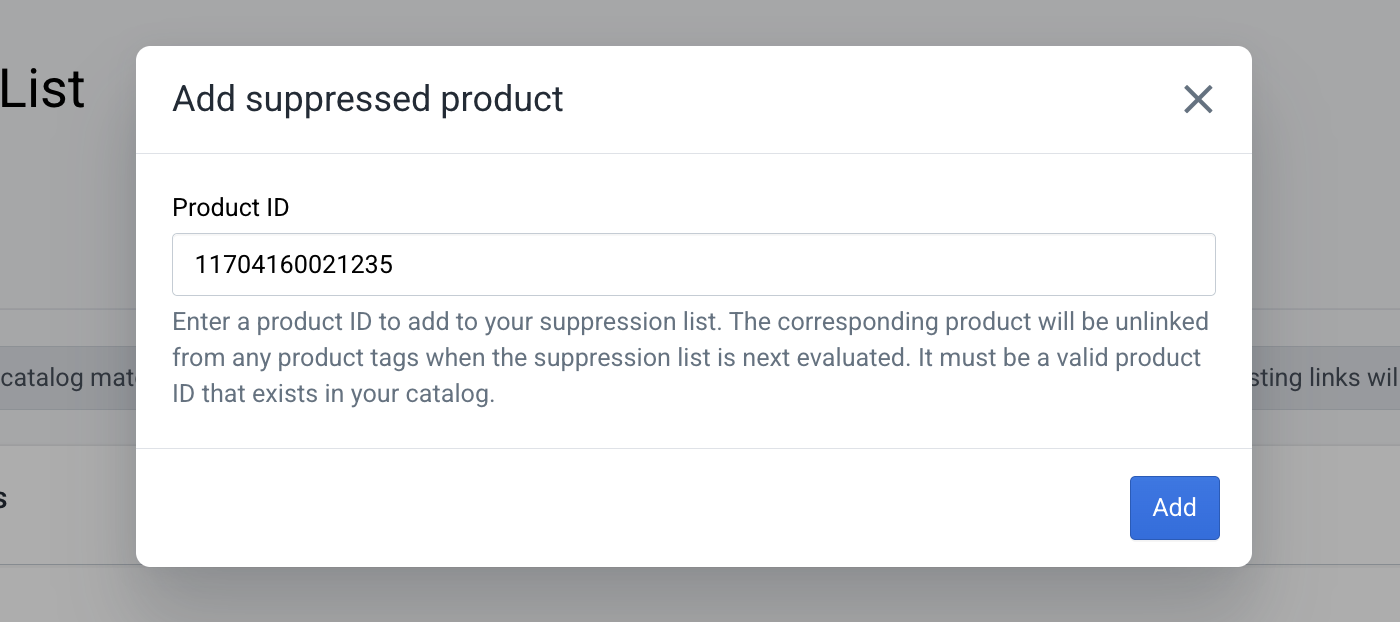 Aggiungi prodotto soppresso
Rimuovere un ID prodotto soppresso
- Fai clic sul pulsante "Rimuovi" accanto all'ID prodotto.
- Fai clic su "Applica modifiche" per finalizzare.
Importazione liste di soppressione
Per aggiornamenti di grandi dimensioni, puoi caricare una lista di soppressione tramite importazione di file.
Per iniziare:
- Fai clic su "Carica lista" nella parte superiore della schermata di soppressione.
- Configura il caricamento nella finestra modale popup.
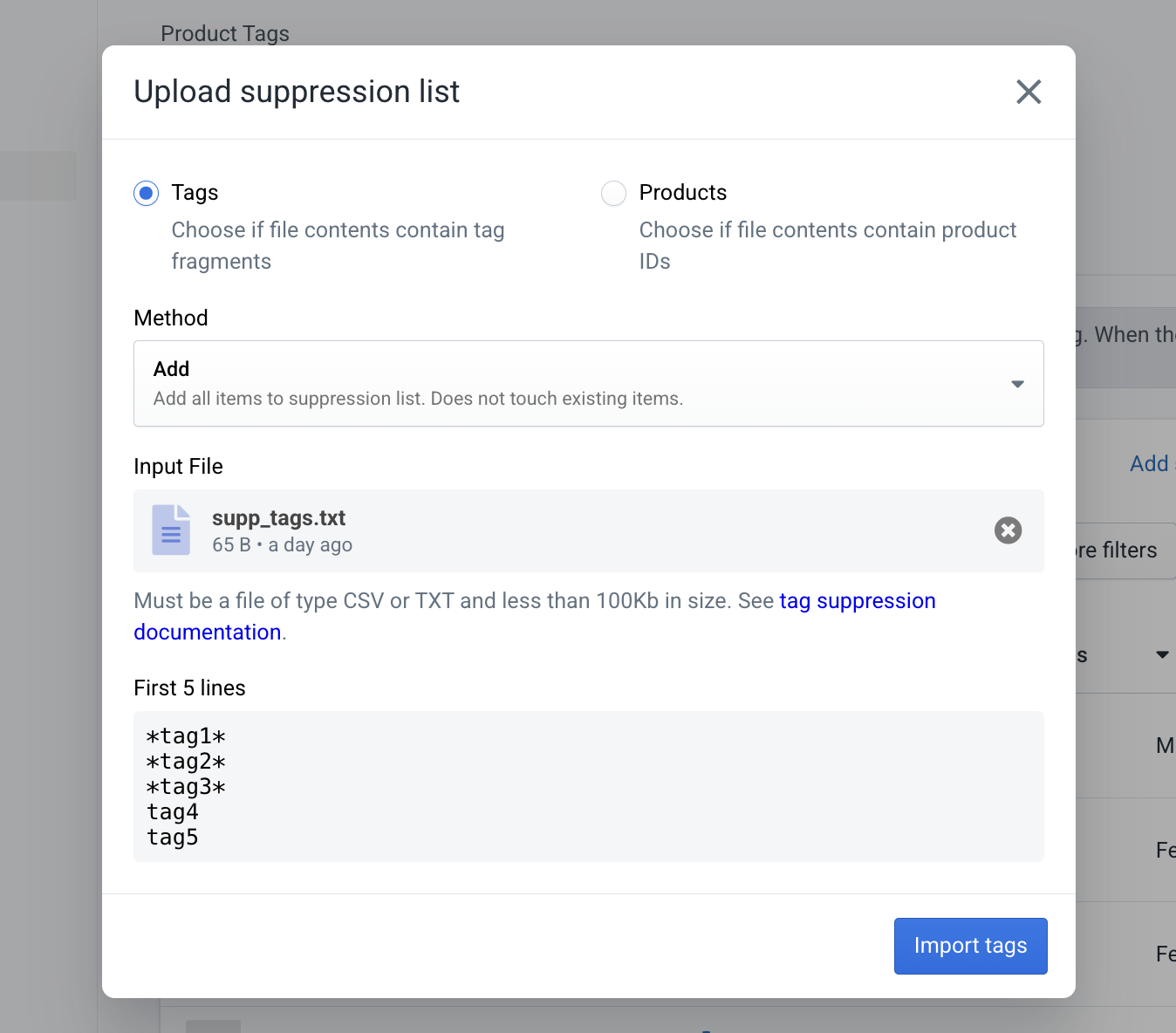 Caricamento lista di soppressione
Opzioni di configurazione del caricamento
Dovrai definire:
Tipo
Scegli se il tuo file contiene parole chiave di tag di prodotto o ID prodotto
Metodo
Scegli come il sistema deve gestire il tuo file:
- Sostituisci – Sovrascrive completamente la lista di soppressione esistente.
- Aggiungi – Aggiunge elementi dal tuo file senza influire sulle voci esistenti.
File
Carica un file TXT o CSV.
Requisiti del file
- Deve essere
.txto.csv - Deve contenere una singola colonna (un elemento per riga)
- Nessuna intestazione
- Meno di 100KB di dimensione
Esempio:
tag1
tag2
tag3
tag4
Durante il caricamento:
- Le voci non valide vengono saltate.
- Le voci duplicate vengono ignorate.
- Per gli ID prodotto, gli ID che non corrispondono a prodotti attivi del catalogo vengono saltati.
Le modifiche caricate devono comunque essere applicate prima che abbiano effetto.
Applicare le modifiche
Poiché la riorganizzazione delle relazioni tag-prodotto può essere intensiva in termini di risorse, le modifiche alla soppressione non vengono elaborate istantaneamente.
Quando apporti modifiche (manuali o tramite caricamento), vedrai un banner che indica che le modifiche devono essere applicate.
Per attivare le modifiche:
- Fai clic su "Applica modifiche." nel banner
- Il sistema inizierà a elaborare gli aggiornamenti in background.
 Applicare le modifiche
Cosa succede durante l'elaborazione?
Il sistema:
- Scollegherà i tag dai prodotti se corrispondono alle regole di soppressione
- Rimuoverà i tag soppressi dal sistema
- Rimuoverà tutti i tag dai prodotti soppressi
- Impedirà la ricreazione o il ricollegamento di elementi soppressi
- Potrà creare nuovi tag non soppressi se necessario
Durante l'elaborazione
- Puoi continuare a modificare le liste di soppressione.
- Alcune nuove modifiche potrebbero essere incluse nel job di elaborazione corrente.
- In caso contrario, vedrai di nuovo il pulsante "Applica modifiche" una volta completata l'elaborazione.
TIP
Ogni volta che il pulsante "Applica modifiche" è visibile, indica che ci sono modifiche in sospeso non ancora programmate per l'elaborazione.
Migliori pratiche
- Usa la soppressione tramite wildcard con cautela — pattern ampi (ad es.,
*red*) potrebbero rimuovere più tag del previsto. - Rivedi periodicamente le liste di soppressione per regole obsolete.
- Quando effettui aggiornamenti di grandi dimensioni, usa il metodo di caricamento Sostituisci per evitare conflitti.
- Conferma sempre che le modifiche siano state applicate dopo aver modificato le tue liste.