

Playground di Query
Il Playground di Query è un ambiente flessibile per la creazione, la modifica e la visualizzazione di query di dati basate sul comportamento. Usalo per esplorare l'attività degli utenti, ottimizzare le dashboard o testare rapidamente idee prima di salvarle come insight riutilizzabili.
Struttura
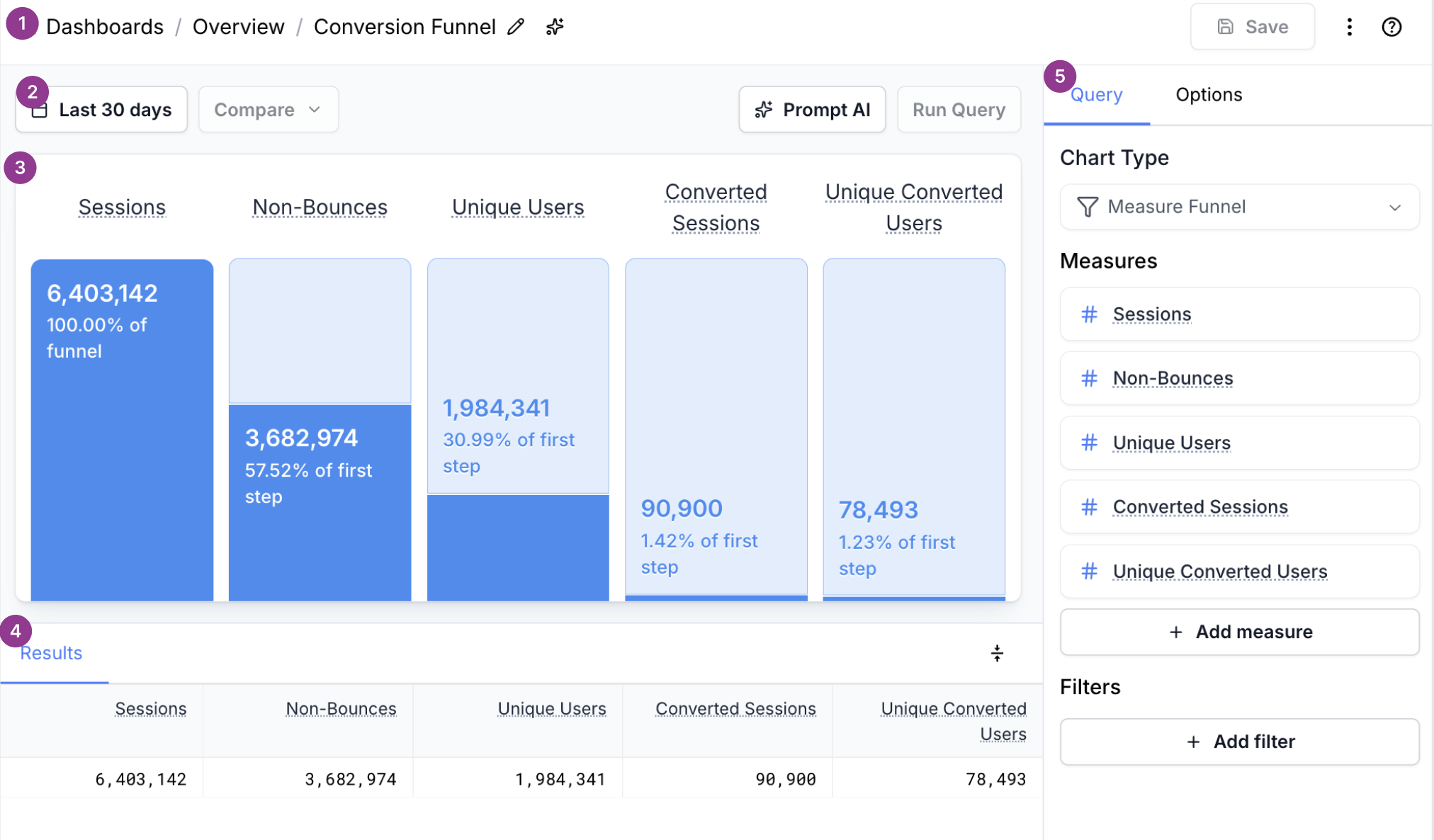 Layout del Playground
1. Intestazione
Situata in alto, l'intestazione fornisce controlli globali per la tua query.
Le azioni chiave disponibili nell'intestazione includono:
Rinomina Query – Clicca sul titolo per rinominare la tua query e facilitarne il riferimento.
Salva Query – Salva i tuoi progressi o conferma le query finalizzate per l'uso nelle dashboard.
Copia nella Dashboard – Aggiungi questa query a una dashboard come nuovo blocco.
Copia nell'Account – Aggiungi una copia della query al tuo account.
Accesso – Regola le impostazioni di condivisione (solo tu, sola visualizzazione, account)
Elimina – Rimuovi permanentemente la query corrente.
Esporta come CSV – Scarica i dati del grafico come file CSV.
Copia Link di Condivisione – Genera un link condivisibile a questa query.
Svuota Cache e Aggiorna – Forzatura della riesecuzione della query
INFO
Alcune delle azioni sopra menzionate saranno disponibili solo per le query salvate a livello di account. Solo l'utente che ha creato la query può modificare il livello di accesso. Solo il creatore o un amministratore dell'account possono eliminare una query salvata.
2. Intervallo di Date + Periodo di Confronto
Sotto l'intestazione sono presenti azioni che aiutano a gestire la query.
- Selettore Intervallo di Date - Definisci l'intervallo di tempo che i dati devono coprire.
- Periodo di Confronto - Se abilitato, mostra un secondo set di dati che confronta i risultati di un intervallo di tempo equivalente precedente. Vedi Periodo di Confronto di seguito.
- Generatore di Grafici AI - Avvia il Generatore di Grafici AI per generare query tramite prompt in linguaggio naturale.
- Esegui Query - Esegue la query utilizzando le impostazioni attuali e visualizza i risultati e le visualizzazioni aggiornate.
INFO
Se questa query viene aggiunta a una dashboard, l'intervallo di date a livello di dashboard (se impostato) sovrascriverà l'intervallo di date della query locale.
Periodo di Confronto
Opzionalmente, puoi scegliere di confrontare i tuoi risultati con un periodo di date precedente. Se selezionato, la visualizzazione verrà arricchita per mostrare come il tuo set di risultati attuale si confronta con il periodo precedente (talvolta passando il mouse sui dati). In questo modo puoi vedere come le prestazioni del tuo sito sono cambiate nel tempo.
Insights supporta le seguenti opzioni di confronto:
- Periodo precedente - Confronta con l'intervallo di date precedente identico all'intervallo di date corrente.
- Es: Se l'intervallo di date corrente è dall'11 al 20 dicembre, l'intervallo di confronto diventa dall'1 al 10 dicembre.
- Mese intero precedente - Confronta con il mese intero precedente.
- Es: Se l'intervallo di date corrente è dall'11 al 20 dicembre, l'intervallo di confronto diventa dall'1 al 30 novembre.
- Trimestre intero precedente - Confronta con il trimestre intero precedente.
- Es: Se l'intervallo di date corrente è dall'11 al 20 dicembre, l'intervallo di confronto diventa dall'1 luglio al 30 settembre.
- Anno intero precedente - Confronta con l'intervallo di date precedente identico all'intervallo di date corrente.
- Es: Se l'intervallo di date corrente è dall'11 al 20 dicembre 2025, l'intervallo di confronto diventa dal 1° gennaio al 31 dicembre 2024.
- Ultimi 30 Giorni - Sposta l'intervallo di date corrente indietro di 30 giorni.
- Es: Se l'intervallo di date corrente è dall'11 al 20 dicembre, l'intervallo di confronto diventa dall'11 al 20 novembre.
- Ultimi 3 Mesi - Sposta l'intervallo di date corrente indietro di 3 mesi.
- Es: Se l'intervallo di date corrente è dall'11 al 20 dicembre, l'intervallo di confronto diventa dall'11 al 20 settembre.
- Anno precedente - Sposta l'intervallo di date corrente indietro di 3 mesi.
- Es: Se l'intervallo di date corrente è dall'11 al 20 dicembre 2025, l'intervallo di confronto diventa dall'11 al 20 dicembre 2024.
- Intervallo personalizzato: a partire da - Utilizza un giorno di inizio arbitrario come inizio dell'intervallo di date di confronto. Il numero di giorni nel periodo di confronto corrisponde automaticamente ai giorni nel periodo di date corrente.
- Es: Se l'intervallo di date corrente è dall'11 al 20 dicembre e la data di "partenza" è il 3 marzo, l'intervallo di confronto diventa dal 3 al 12 marzo.
- Intervallo personalizzato: che termina il - Utilizza un giorno di fine arbitrario come fine dell'intervallo di date di confronto. Il numero di giorni nel periodo di confronto corrisponde automaticamente ai giorni nel periodo di date corrente.
- Es: Se l'intervallo di date corrente è dall'11 al 20 dicembre e la data di "fine" è il 3 marzo, l'intervallo di confronto diventa dal 22 febbraio al 3 marzo.
- Intervallo personalizzato - Definisci un intervallo di date completamente personalizzato da utilizzare come periodo di confronto. Questo periodo deve terminare in una data precedente alla data di inizio del tuo periodo di query corrente.
Fanplayr supporta la possibilità di interrogare periodi di confronto più grandi o più piccoli dell'intervallo di date della query corrente (es: dati di questa settimana vs. dati dell'intero anno scorso). Generalmente, confrontare dati di sommatoria in questo modo può essere fuorviante, ma può essere utile confrontare tassi e percentuali in questo modo. Tienilo a mente.
TIP
I periodi di confronto sono supportati dalla maggior parte dei tipi di grafico, ma se vedi il pulsante disabilitato, prova a cambiare tipo di grafico.
3. Area Contenuto del Grafico
Questa sezione mostra l'output visualizzato della tua query, come un grafico a colonne, un grafico a linee o una tabella. È un'anteprima in tempo reale di ciò che apparirà sulla tua dashboard se la query viene salvata e aggiunta a essa.
4. Risultati del Grafico
Per le visualizzazioni non tabellari, quest'area mostra i dati grezzi sottostanti in formato tabellare. Questi dati riflettono ciò che viene esportato quando si utilizza la funzione Esporta come CSV ed è utile per ricontrollare i valori esatti o per fare analisi offline.
5. Barra Laterale
La barra laterale contiene tutto il necessario per definire quali dati vengono recuperati e come vengono visualizzati.
Tipo di Grafico
Scegli lo stile di visualizzazione per la tua query. Fai riferimento a Tipi di Grafico per indicazioni su quali stili si adattano meglio ai tuoi dati.
INFO
Se non sei sicuro, inizia con una tabella per convalidare la tua selezione di dati prima di passare a un grafico o a un layout più visivo.
Misure / Dimensioni
Gli elementi costitutivi della tua query:
Dimensioni – Campi qualitativi utilizzati per raggruppare o segmentare i tuoi dati. Esempi includono
Country,Session End Date,Device TypeoSource.Misure – Metriche quantitative che vengono aggregate sulle dimensioni. Esempi includono
Session Count,Conversion Rate,RevenueeAverage Order Value.
Le dimensioni determinano come i dati vengono raggruppati; le misure determinano cosa viene calcolato.
Per una spiegazione dettagliata, vedi Selettore di Campi.
Filtri
Limita l'ambito dei tuoi dati applicando filtri. Questi possono includere tratti utente, comportamenti, tipi di dispositivo, località e altro ancora.
INFO
I filtri applicati qui sono combinati con eventuali filtri a livello di dashboard. Entrambi devono essere soddisfatti affinché i dati appaiano nei risultati.
Vedi Filtraggio Dati per maggiori informazioni.
Altre Opzioni di Query
A seconda del tipo di grafico e dei dati selezionati, potrebbero apparire opzioni di configurazione aggiuntive in:
La scheda Query
La scheda Opzioni
Queste possono includere:
Regole di ordinamento
Limiti dei risultati (es. I 10 paesi principali)
Schemi di colori personalizzati
Strategie di aggregazione (es. somma vs. media)
Generatore di Grafici AI
Il Generatore di Grafici AI fornisce un modo semplice per generare query utilizzando un linguaggio semplice. Alimentato dall'AI Verada di Fanplayr, interpreta la tua intenzione e configura dimensioni, misure, filtri e tipi di grafico per te.
 Generatore di Grafici AI
Per usarlo:
Clicca su Generatore di Grafici AI dalla parte superiore del playground.
Inserisci un prompt che descriva ciò che desideri vedere.
Rivedi la query auto-configurata.
Clicca su Esegui Query per eseguire e visualizzare in anteprima i risultati.
Ecco un elenco di possibili domande da porre:
- Mostrami il flusso logico delle sessioni da non-rimbalzi a ordini negli ultimi 3 mesi
- Per il Q1 2024, mostrami le visualizzazioni totali per giorno e confrontale con il periodo precedente. Filtra per utenti in Messico
- Mostrami una tabella di sessioni per paese dal 1° al 30 gennaio, ordinate per numero maggiore di sessioni
- Numeri per frequenza di rimbalzo, visualizzazioni di pagina, visualizzazioni di pagina medie e tempo sul sito per utente
INFO
Usa un linguaggio chiaro e specifico quando descrivi intervalli di tempo, filtri o metriche per ottenere risultati più accurati.