

WARNING
Le modifiche potrebbero richiedere fino a 30 minuti per essere attive sul tuo sito
Gestione dei Tag
Quando abilitata, Verada AI genera automaticamente Tag di Prodotto basati sull'IA per tutti i prodotti del tuo catalogo. Questi tag vengono utilizzati nei widget "Elenco Tag di Prodotto" e "Esploratore Tag di Prodotto".
I tag generati dall'IA possono essere sovrascritti manualmente nel Portale. Puoi rinominare i tag, aggiungere o rimuovere prodotti da un tag, o gestire i tag direttamente per un prodotto.
Per iniziare, vai su Merchandising → Product Tags.
Panoramica dei Tag di Prodotto
La pagina Product Tags mostra tutti i tag nel catalogo selezionato.
Ogni riga di tag include:
- Nome del tag
- Tipo di tag (creato manualmente o tramite Verada AI)
- Numero di prodotti associati al tag
- Data di creazione del tag
- Azioni per Rinominare o Visualizzare il tag
Cliccando su Visualizza tag si apre la pagina di dettaglio del tag, dove puoi personalizzare il tag e gestire i suoi prodotti collegati.
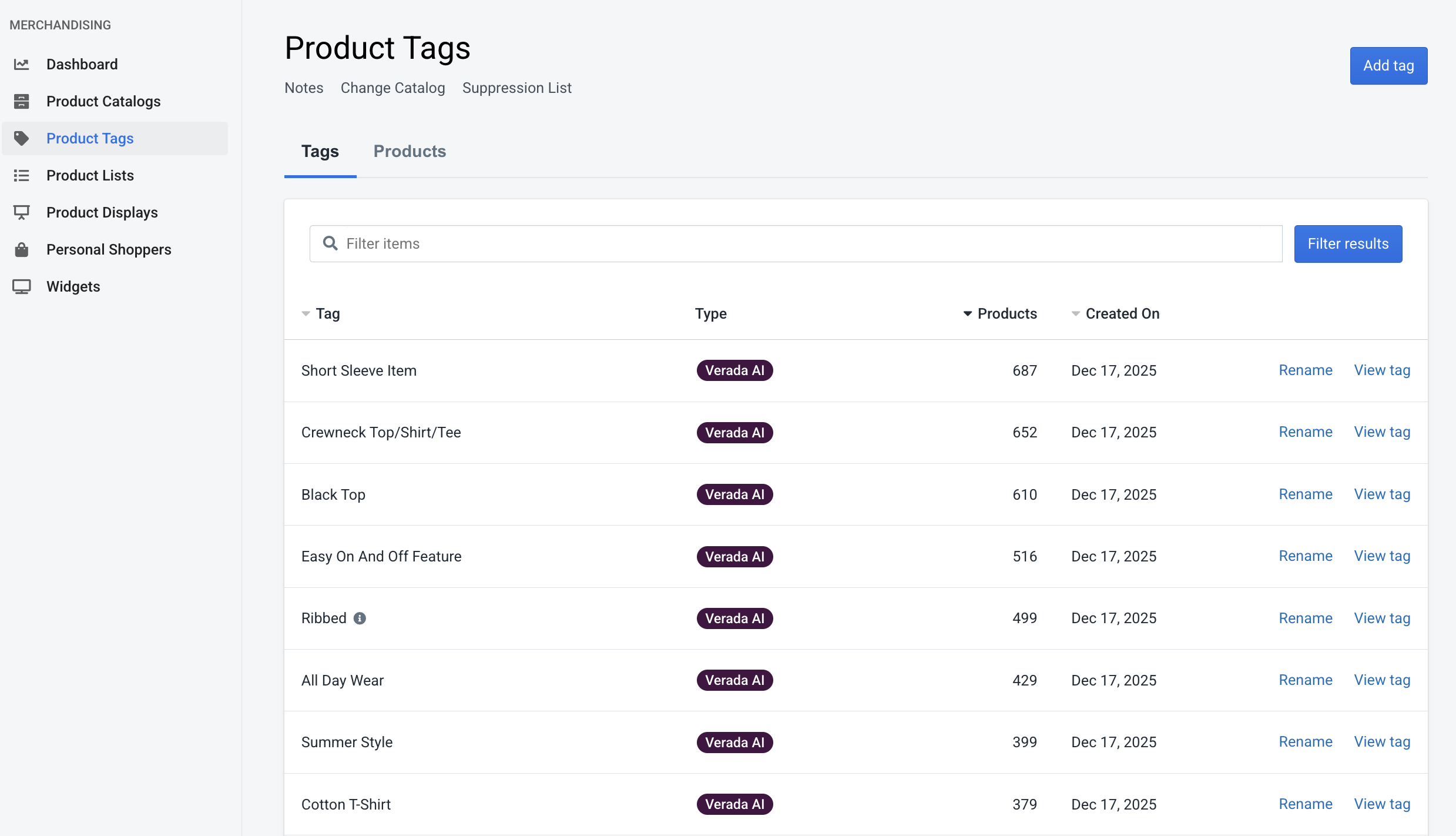 Product Tags List View
TIP
Se vedi un'icona informativa accanto a un nome di tag, significa che il tag è stato rinominato rispetto al suo valore originale generato dall'IA.
Vista Elenco Prodotti
Usando il selettore di schede vicino alla parte superiore della pagina, puoi passare dall'elenco dei tag a una visualizzazione incentrata sui prodotti del tuo catalogo.
Ogni riga di prodotto include:
- Immagine del prodotto
- Titolo e ID del prodotto
- Stato attuale dello stock
- Numero di tag collegati al prodotto
- Azione per Visualizza prodotto
Cliccando su Visualizza prodotto si apre il gestore dei tag di prodotto, permettendoti di personalizzare quali tag sono applicati a quel prodotto.
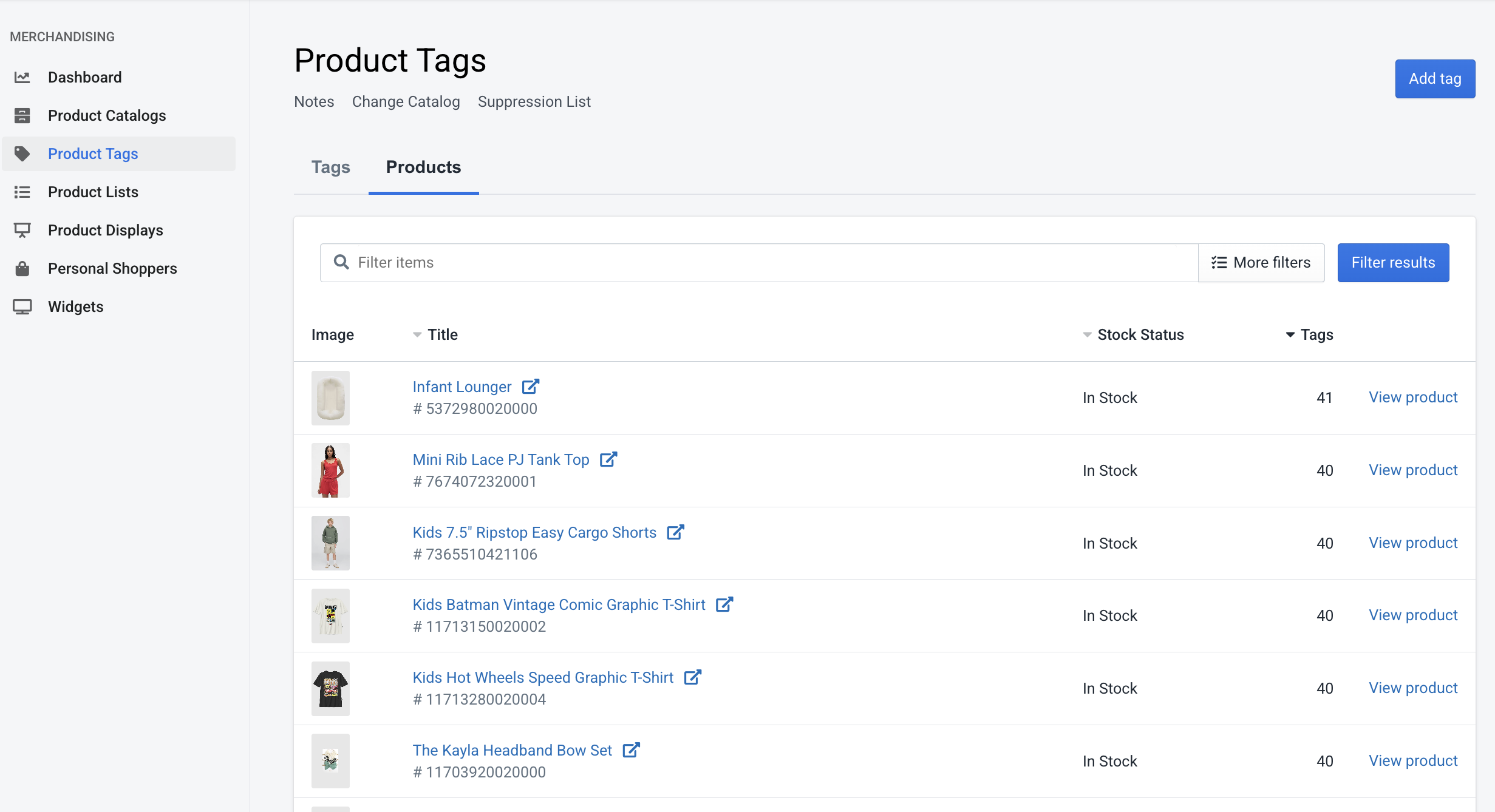 Product List View
In entrambe le modalità di visualizzazione, puoi:
- Filtrare tag o prodotti usando la barra di ricerca
- Creare un nuovo tag manualmente usando il pulsante Aggiungi tag
Creazione / Ridenominazione dei Tag
Creare o rinominare un tag è facile come assegnargli un nuovo nome. Il sistema utilizzerà quindi il tuo nuovo nome di tag al posto del valore generato dall'IA.
Due tag non possono avere lo stesso valore. Questa limitazione si applica sia al valore del tag generato dall'IA sia a qualsiasi nome di tag sovrascritto. Assicurati di cercare un tag nell'elenco prima di crearne uno nuovo per assicurarti che non esista già.
Due modi per gestire i tag
Ci sono due modi principali per personalizzare i tag di prodotto:
- Dal punto di vista del tag – gestire quali prodotti appartengono a un tag specifico
- Dal punto di vista del prodotto – gestire quali tag vengono applicati a un prodotto specifico
Entrambi gli approcci aggiornano gli stessi dati e possono essere usati in modo intercambiabile.
Gestione dei Tag dalla Vista Tag
Fai clic su Visualizza tag su qualsiasi tag per aprire la pagina dei dettagli del tag.
Questa pagina mostra:
- Il nome del tag
- Il tipo di tag
- Il catalogo a cui appartiene
- Il numero totale di prodotti che utilizzano il tag
- La data di creazione
- Un elenco di tutti i prodotti attualmente associati al tag
Da questa vista, puoi:
Rinominare un Tag
- Fai clic su Rinomina nella parte superiore della pagina
- Inserisci un nuovo nome e salva
Questo sovrascrive permanentemente il nome generato dall'IA per il tag. Vedi Creazione / Ridenominazione dei Tag.
Gestire i Prodotti in un Tag
- Fai clic su Gestisci prodotti nell'angolo in alto a destra
- Apparirà un pannello a scorrimento che mostra tutti i prodotti nel catalogo
- Usa l'elenco per aggiungere o rimuovere prodotti dal tag
- I prodotti associati a questo tag saranno contrassegnati con un'icona di spunta verde
Rimuovere Prodotti da un Tag
- Nella tabella Prodotti con Tag, fai clic su Rimuovi accanto a un prodotto
- Questa è una scorciatoia per rimuovere il prodotto dal tag senza aprire l'elenco completo dei prodotti
Navigare al Gestore Tag di un Prodotto
- Fai clic su Visualizza prodotto per passare direttamente alla vista di gestione dei tag di quel prodotto
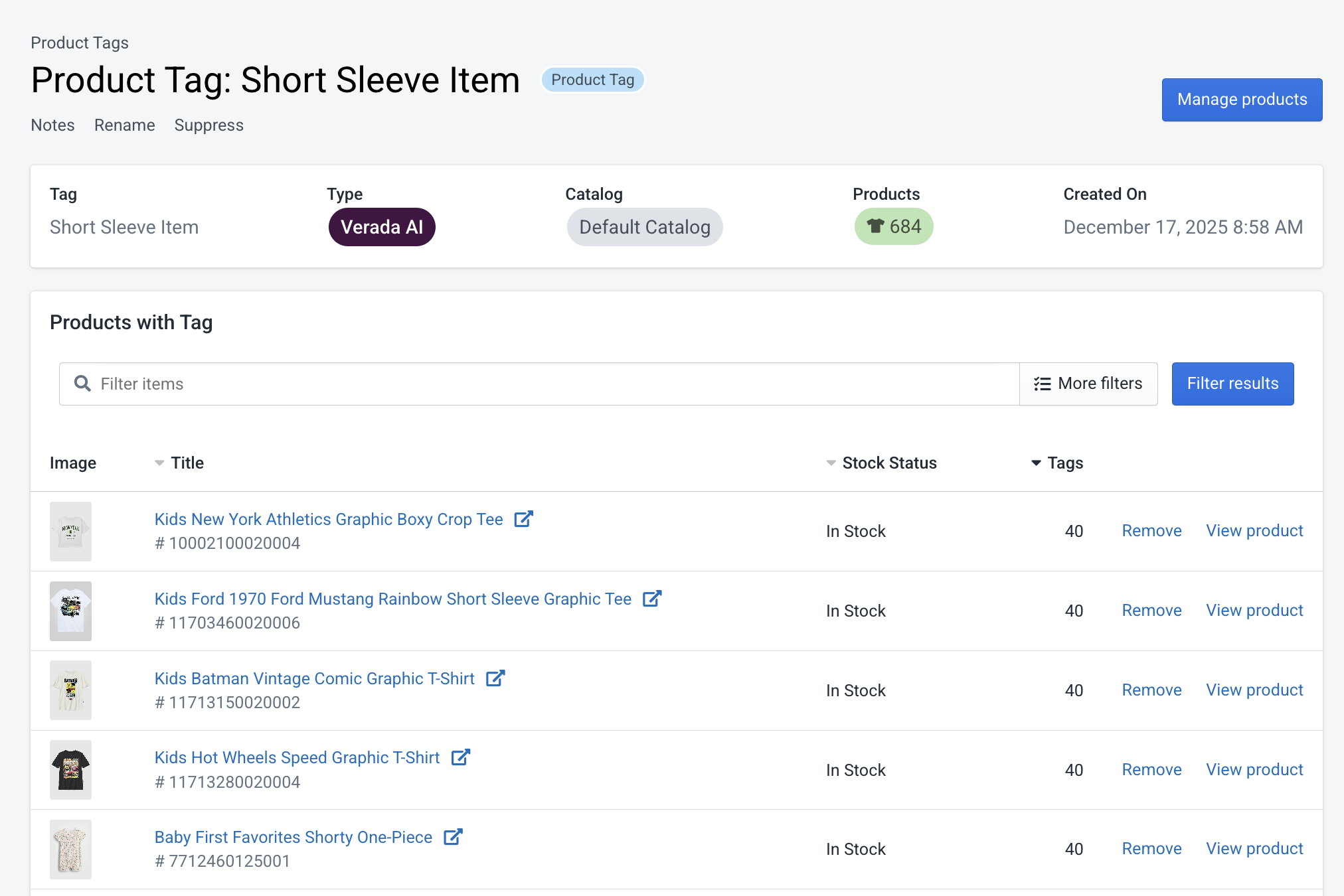 Tag Detail Page
Gestione dei Tag dalla Vista Prodotto
Puoi anche gestire i tag direttamente da un singolo prodotto.
Dall'elenco dei prodotti dei Tag di Prodotto o dalla pagina di dettaglio del tag, fai clic su Visualizza prodotto per vedere la pagina di dettaglio del prodotto.
Questa pagina mostra:
- Dettagli del prodotto (immagine, nome, ID, catalogo, stato dello stock)
- Il numero totale di tag attualmente collegati al prodotto
- Un elenco di tutti i tag attualmente collegati al prodotto
Da questa pagina, puoi:
Gestire i Tag collegati al Prodotto
- Fai clic su Gestisci tag per aprire un editor a scorrimento
- Da qui, vedrai un elenco di tutti i tag nel tuo catalogo
- Usa l'elenco per aggiungere o rimuovere rapidamente i tag dal prodotto
- I tag già associati al prodotto saranno contrassegnati con una spunta verde
- Puoi anche fare clic su Crea nuovo tag di prodotto per aggiungere un nuovo tag personalizzato (che sarà automaticamente collegato a questo prodotto al momento della creazione)
Rimuovere un Tag da un Prodotto
- I tag attualmente collegati al prodotto mostrano un'azione Rimuovi
- Cliccando su Rimuovi si scollega il tag solo da questo prodotto
- Questa è una scorciatoia per rimuovere il tag dal prodotto senza aprire l'elenco completo dei tag
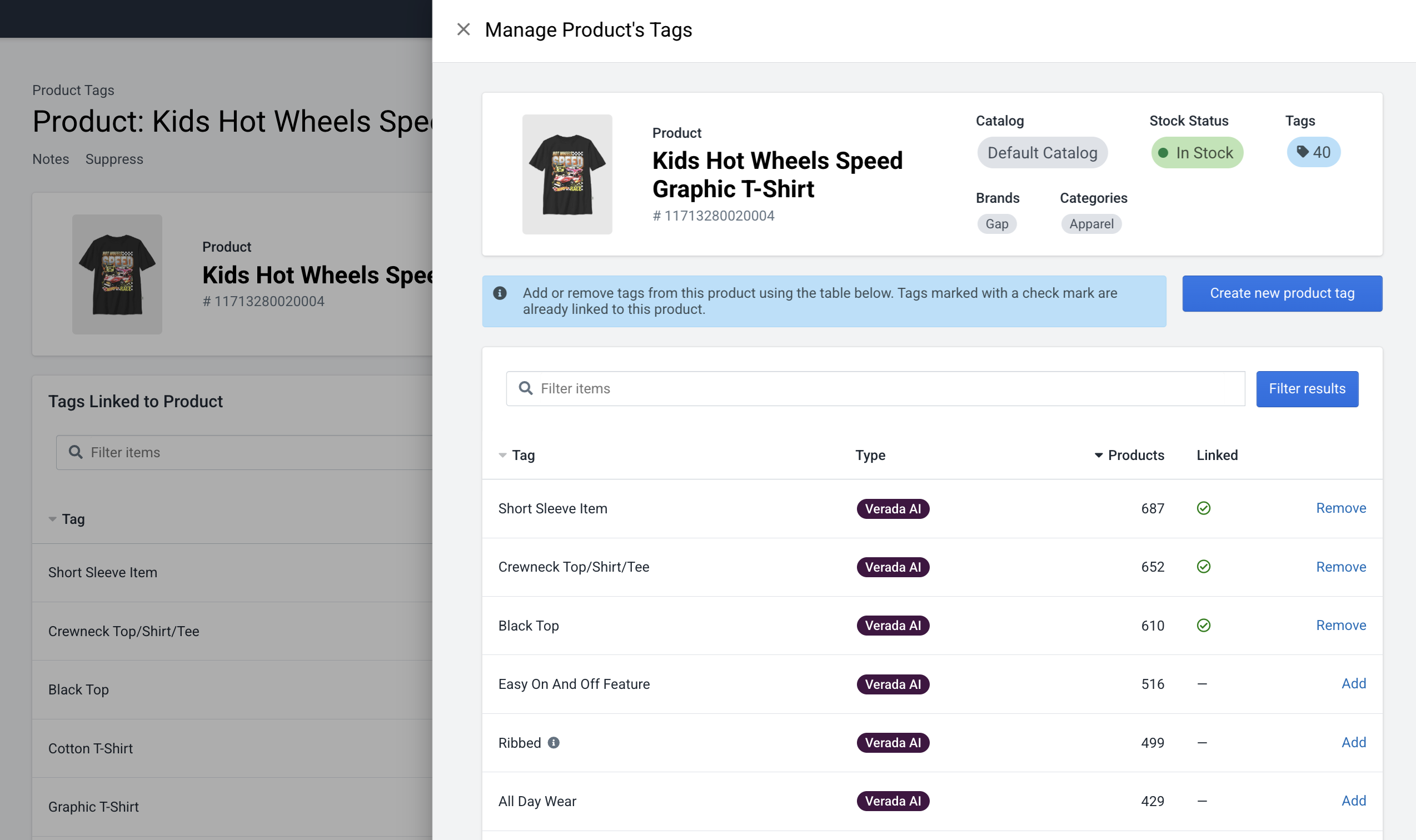 Manage Product's Tags
Importazione Massiva di Tag
Fanplayr offre la possibilità di gestire i tag di prodotto in blocco caricando un file CSV o di testo. Per accedere a questa funzionalità, fai clic su "Carica elenco" nella parte superiore della schermata Product Tags.
1. Prepara il Tuo File
Il tuo file di importazione definisce le relazioni tra prodotti e tag. Ogni riga rappresenta una singola connessione prodotto-tag.
- Un prodotto o un tag può apparire più volte tra le righe.
- Ogni riga dovrebbe idealmente rappresentare una combinazione unica
Product ID+Tag. - Le righe duplicate sono consentite e verranno gestite in sicurezza dal sistema.
Formato File Richiesto
Il tuo file deve corrispondere esattamente alla seguente struttura (incluse le intestazioni):
Product ID,Tag
1234,Tag 1
5678,Tag 2
9012,Tag 3
Puoi scaricare un esempio formattato correttamente cliccando su "Scarica file di esempio" nella finestra di dialogo di caricamento.
2. Carica il Tuo File
Una volta che il tuo file è pronto:
- Seleziona il tuo file usando il selettore di file.
- Scegli un metodo di caricamento (vedi sotto).
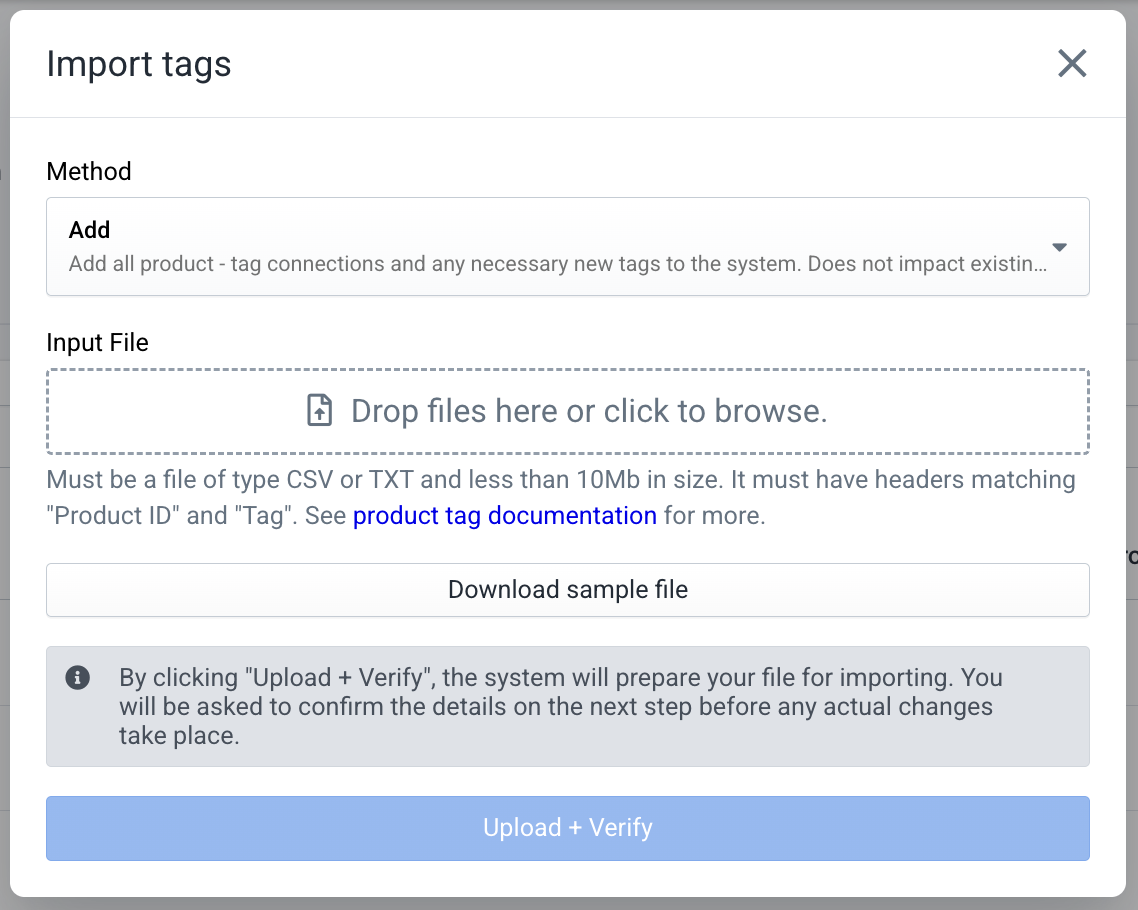 Upload file
Metodi di Caricamento
Aggiungi Aggiunge le connessioni prodotto-tag dal tuo file senza modificare i tag manuali esistenti.
Sostituisci Sostituisce tutte le connessioni prodotto-tag manuali esistenti con quelle presenti nel tuo file.
- Tutte le connessioni manuali attuali vengono rimosse per prime.
- Lo stato finale delle tue connessioni manuali corrisponderà esattamente al contenuto del tuo file.
Note Importanti
- Questo processo interessa solo i tag e le connessioni manuali.
- I tag e le connessioni generate da Verada AI non vengono mai modificati o rimossi.
- Se il tuo file include tag o connessioni AI-generati esistenti, rimarranno invariati.
- I tag stessi non vengono mai eliminati, anche se finiscono per non avere prodotti associati dopo l'importazione.
3. Verifica la Tua Importazione
Dopo aver cliccato su "Verifica + Carica", il sistema analizzerà il tuo file e preparerà le modifiche.
- Nessuna modifica viene applicata in questa fase.
- Il sistema calcola cosa verrà aggiunto, aggiornato o rimosso.
- Verrà visualizzato un riepilogo delle modifiche previste.
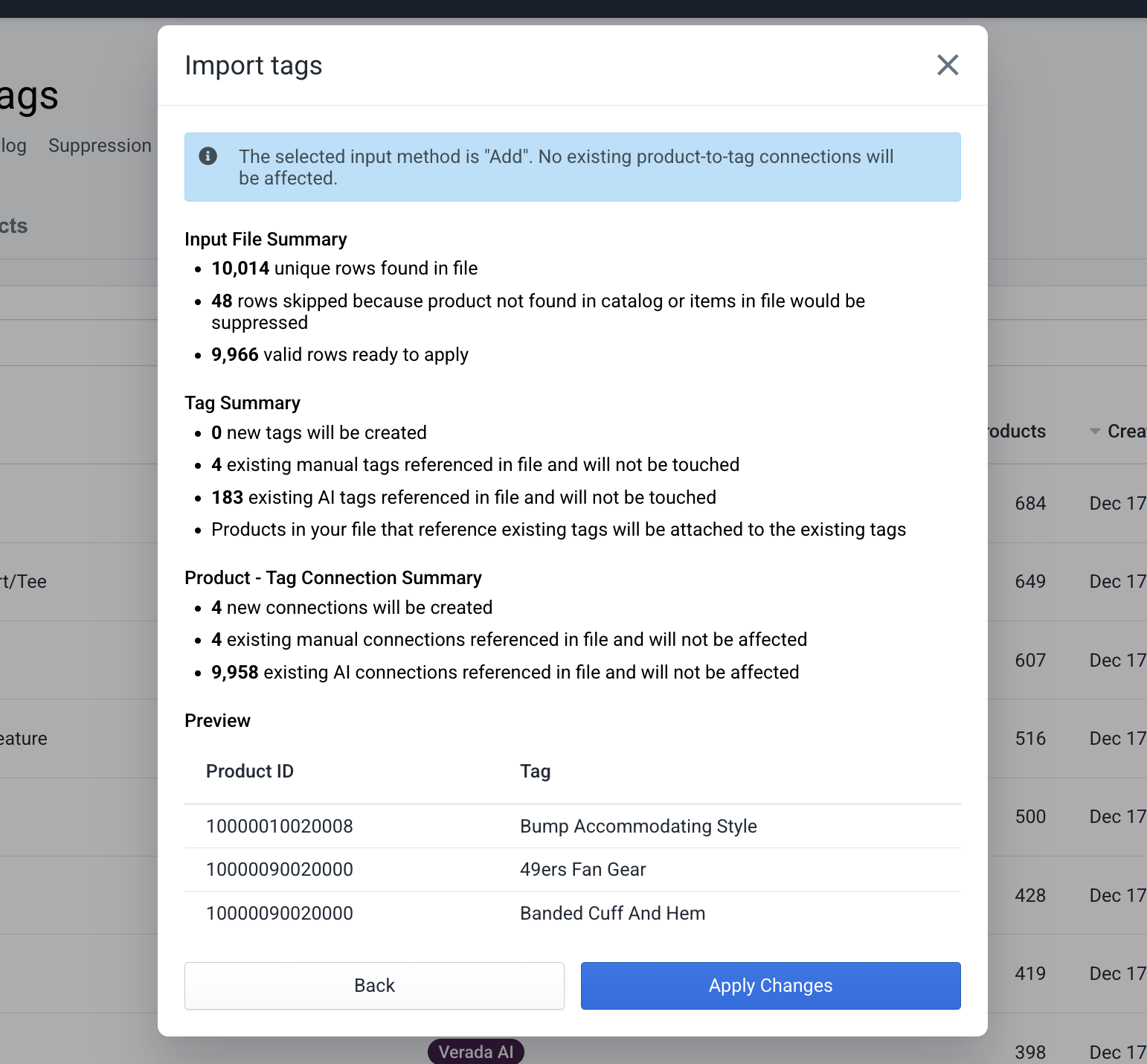 Verify import
4. Applica le Modifiche
Se l'anteprima appare corretta:
- Fai clic su "Applica modifiche".
- Il sistema elaborerà l'aggiornamento.
- Una schermata di conferma visualizzerà le modifiche effettivamente applicate.
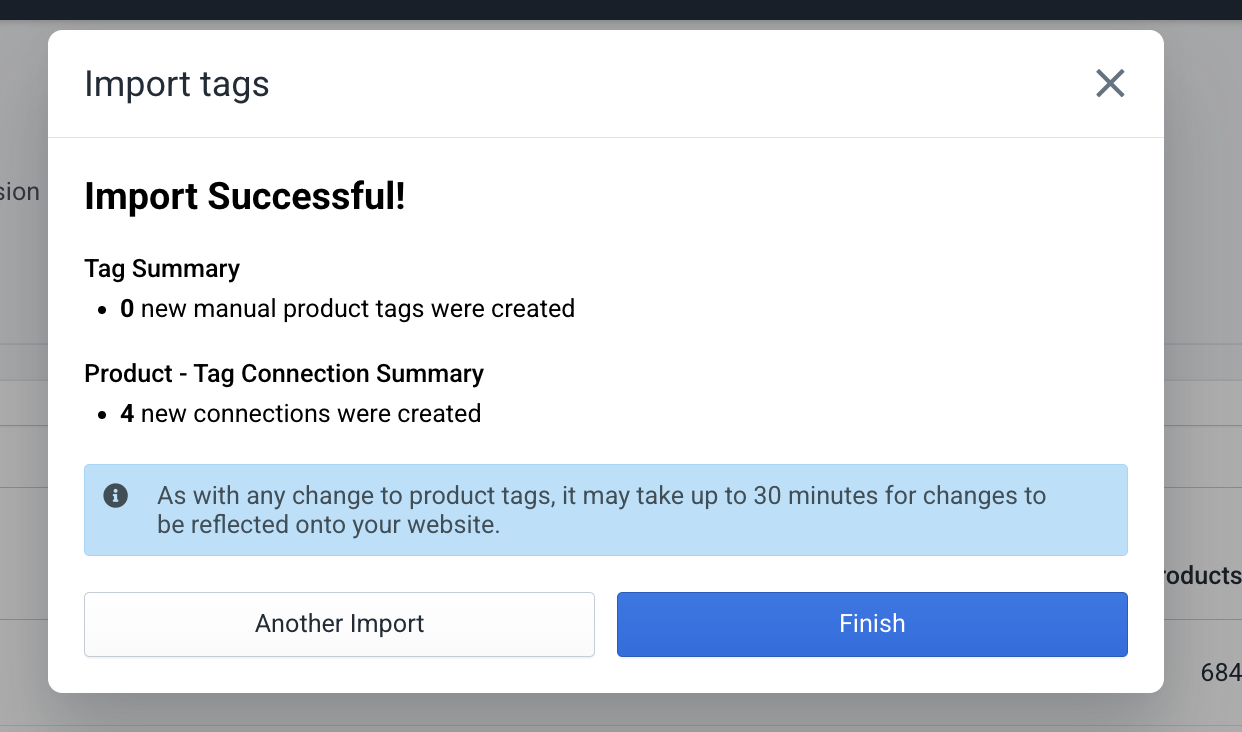 Changed applied
Questo garantisce piena visibilità e controllo prima che vengano apportati aggiornamenti.
Riepilogo delle Azioni Supportate
Tag
- Crea manualmente
- Rinomina manualmente
- Aggiungi all'elenco di soppressione
- Visualizza per vedere tutti i prodotti associati
- Aggiorna aggiungendo o rimuovendo prodotti
- Aggiungi / Sostituisci in blocco
Prodotti
- Visualizza per vedere tutti i tag collegati
- Aggiorna aggiungendo o rimuovendo tag
- Aggiungi all'elenco di soppressione
- Crea nuovi tag (applicati automaticamente alla creazione)
Note
- Le modifiche potrebbero richiedere fino a 30 minuti per essere attive sul tuo sito
- Tutte le modifiche manuali sovrascrivono le assegnazioni di tag generate dall'IA
- I tag sono specifici del catalogo e non si applicano a più cataloghi