

Report Programmati
INFO
Il tuo account potrebbe non avere accesso alla funzionalità Report Programmati.
I Report Programmati ti consentono di inviare automaticamente via email i risultati di una dashboard o di una query con una pianificazione ricorrente. Ogni volta che il report viene eseguito, l'intervallo di date viene automaticamente aggiornato per corrispondere al periodo di reporting applicabile più recente.
Creazione di un Report
Esistono due modi per creare un nuovo report programmato:
Dalla pagina Report Programmati
Naviga su Report Programmati nella barra laterale sinistra e clicca su Nuovo report nell'angolo in alto a destra.Da una dashboard o query
Apri qualsiasi dashboard o query e clicca sul menu delle azioni con i tre puntini (in alto a destra, vicino al pulsante di salvataggio). Seleziona Crea report programmato per aprire la schermata di creazione del report pre-configurata con quella dashboard o query come sorgente.
Una volta nella schermata di creazione del report, configurerai il report in tre parti generali: pianificazione, sorgente e output.
Pianificazione
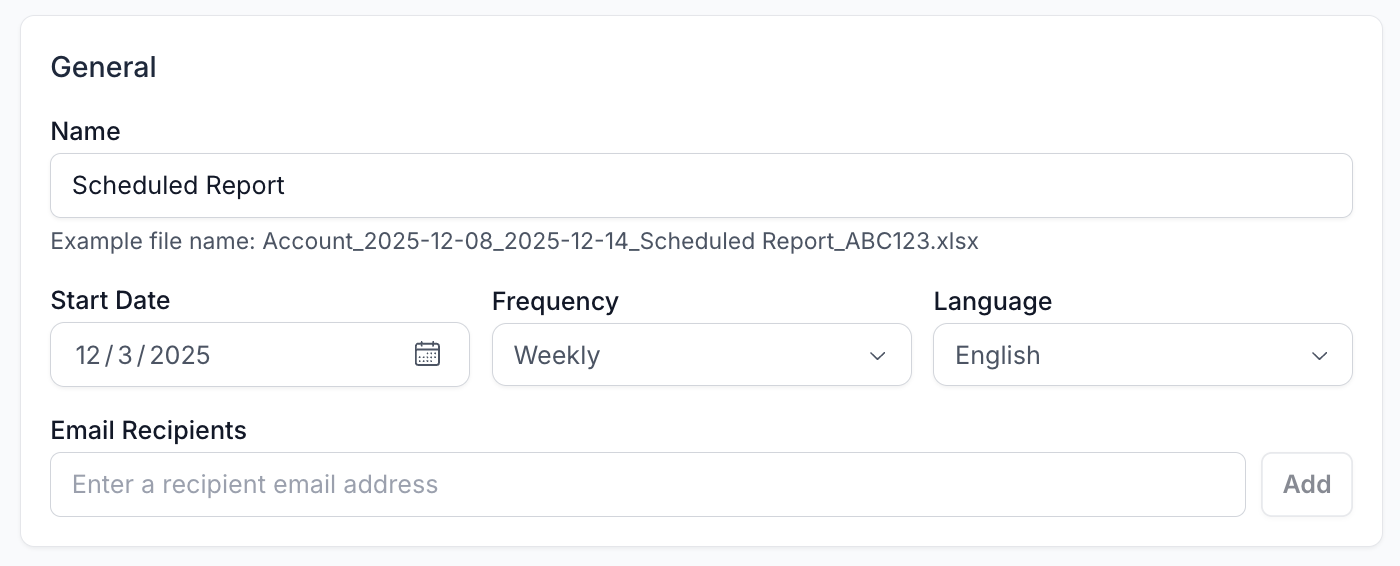 Figura 1: Impostazioni di Pianificazione
- Nome — Un nome descrittivo per aiutarti a identificare il report in seguito.
- Data di inizio — La data a partire dalla quale lo scheduler inizierà a valutare il report.
Imposta questa data nel passato per far sì che il report inizi a essere eseguito immediatamente. - Frequenza — Quanto spesso il report viene eseguito (quotidiana, settimanale, mensile o trimestrale).
- Lingua — La lingua utilizzata per il modello di email che accompagna il report.
TIP
Il pannello a destra mostra i prossimi cinque orari di valutazione programmati in modo da poter verificare la configurazione a colpo d'occhio.
Sorgente
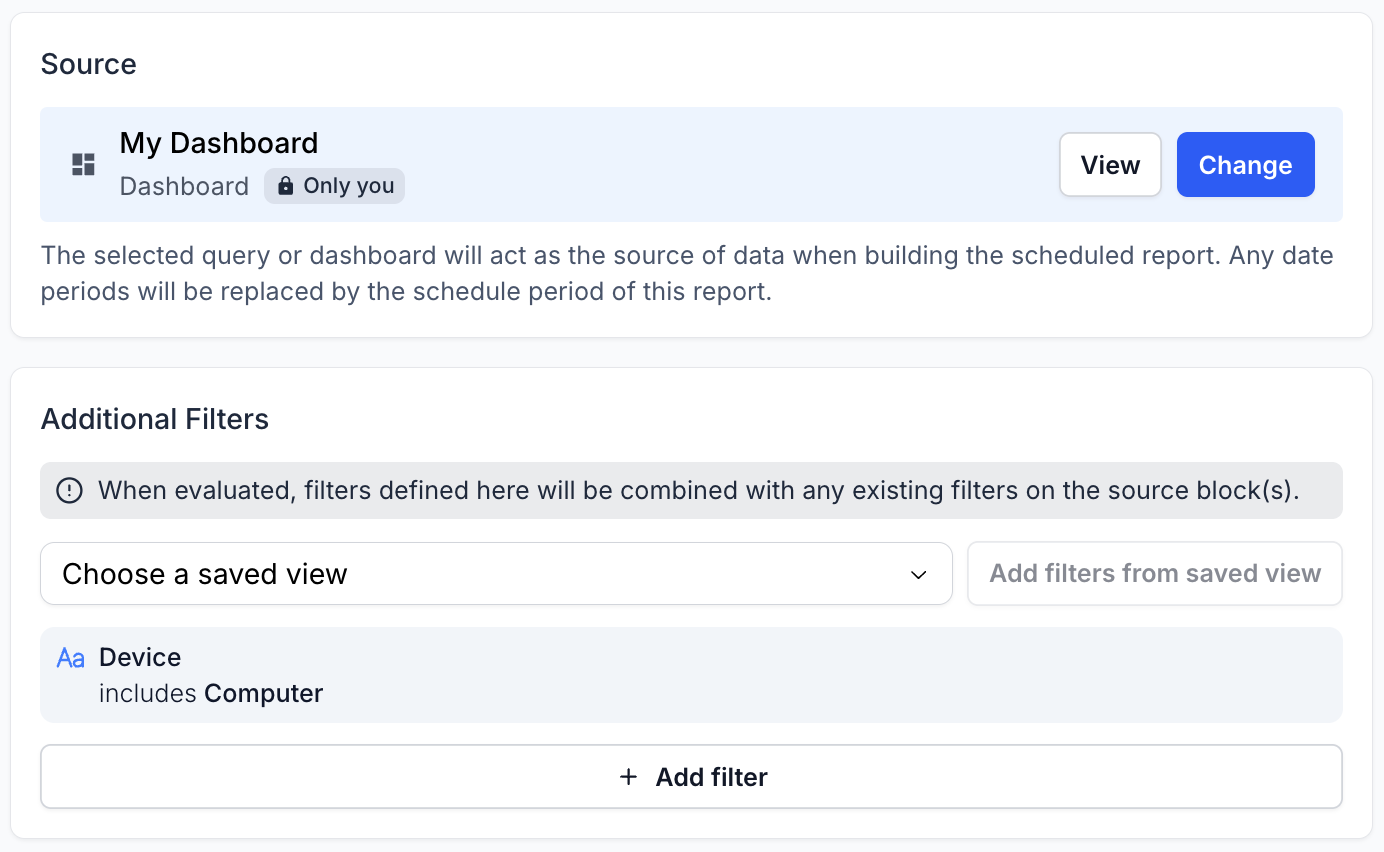 Figura 2: Impostazioni Sorgente
Un report programmato si basa sempre su una query o dashboard esistente. Ciò semplifica la configurazione, poiché non è necessario ricreare la logica per il report stesso. Tuttavia, tieni presente:
- Qualsiasi modifica alla query o alla dashboard sottostante influenzerà automaticamente tutti i report programmati che la referenziano.
- Se la sorgente contiene filtri, questi verranno comunque applicati durante l'esecuzione del report.
Puoi facoltativamente aggiungere Filtri Aggiuntivi che si applicano al report programmato. Questi vengono combinati con eventuali filtri esistenti definiti all'interno dei blocchi di query o dashboard referenziati.
Output
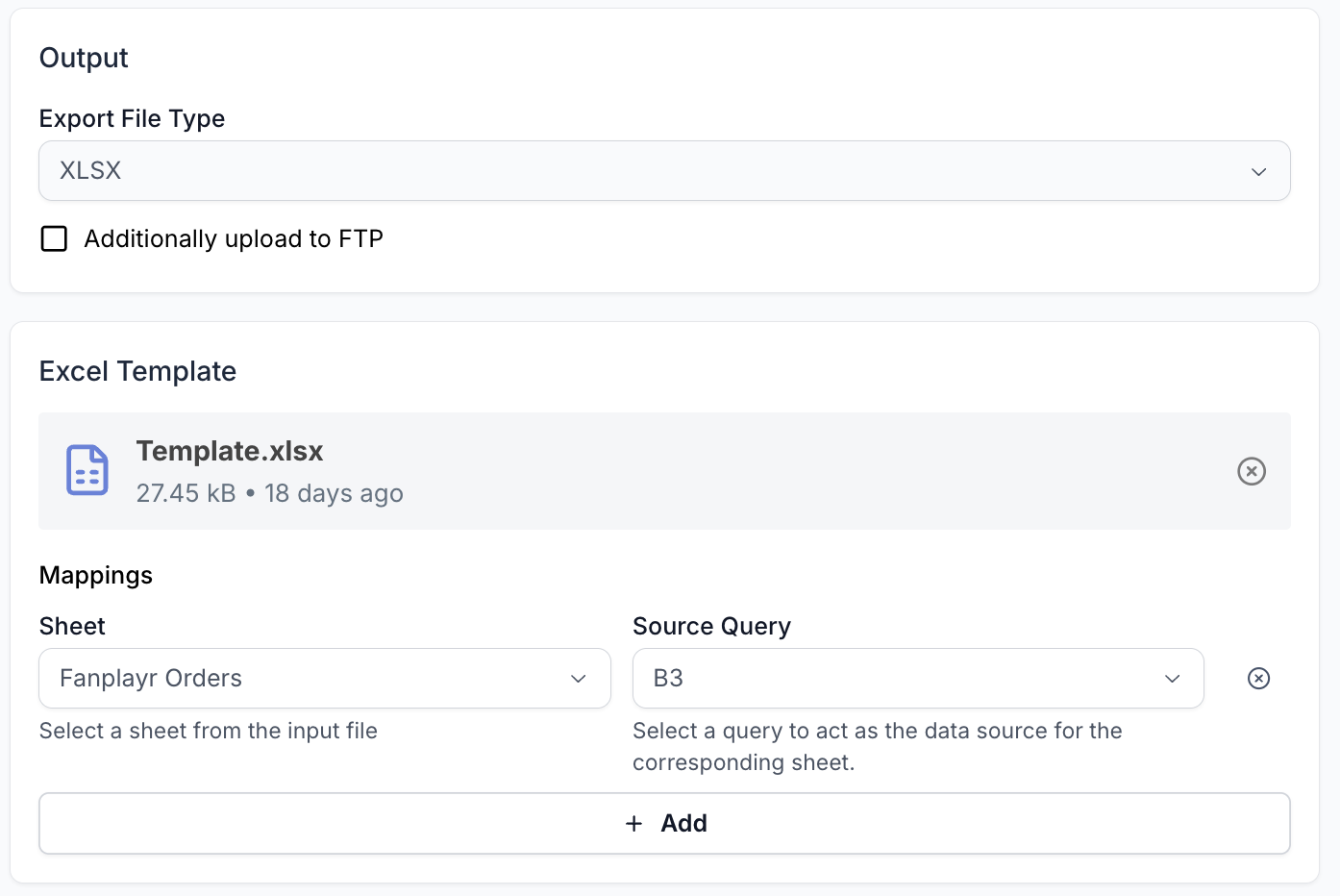 Figura 3: Impostazioni Output
Puoi scegliere tra due formati di output:
XLSXCSV(un singoloCSVo, per le sorgenti basate su dashboard, unZIPcontenente piùCSV)
Modelli XLSX
Quando esporti come XLSX, puoi facoltativamente caricare una cartella di lavoro modello. Invece di generare un nuovo file, il sistema:
- Clonerà il tuo file modello
- Inserirà ogni dataset nelle posizioni corrette del foglio di lavoro in base alle tue impostazioni di Mapping.
Mapping specifica semplicemente quale foglio viene sostituito con quale dataset (risultati del blocco).
Invio a un Endpoint
Puoi facoltativamente fare in modo che il report generato venga inviato automaticamente a un endpoint FTP. Per dettagli sulla configurazione degli endpoint, consulta la documentazione sugli Endpoint.
Esecuzione di un Report Fuori Programmazione
Puoi attivare manualmente un report in qualsiasi momento:
- Apri il report per la modifica.
- Clicca sui tre puntini nell'angolo in alto a destra (vicino al pulsante di salvataggio).
- Seleziona
Evaluate.
Sceglierai quindi tra:
- Valutare per l'ultimo periodo programmato (in base alla frequenza del report)
- Valutare per un intervallo di date personalizzato.
Questa funzionalità è utile per generare report una tantum.
Consigli e Best Practice
- Per evitare modifiche involontarie, Fanplayr raccomanda di creare una dashboard o query dedicata per ogni report programmato.
- Quando utilizzi un modello
XLSX, mantieni la configurazione delmappingdocumentata in modo che altri membri del team possano gestirla facilmente. - Rivedi gli orari di valutazione imminenti (mostrati nella barra laterale dell'editor) per confermare che la tua pianificazione sia impostata correttamente.