

Informes Programados
INFO
Es posible que su cuenta no tenga acceso a la función de Informes Programados.
Los informes programados le permiten enviar automáticamente por correo electrónico los resultados de un panel o una consulta en un horario recurrente. Cada vez que se ejecuta el informe, el rango de fechas se actualiza automáticamente para que coincida con el último período de informe aplicable.
Creación de un Informe
Hay dos formas de crear un nuevo informe programado:
Desde la página de Informes Programados
Navegue a Informes Programados en la barra lateral izquierda y haga clic en Nuevo informe en la esquina superior derecha.Desde un panel o consulta
Abra cualquier panel o consulta y haga clic en el menú de acciones de tres puntos (arriba a la derecha, cerca del botón de guardar). Seleccione Crear informe programado para abrir la pantalla de creación de informes preconfigurada con ese panel o consulta como origen.
Una vez en la pantalla de creación de informes, configurará el informe en tres partes generales: programación, origen y salida.
Programación
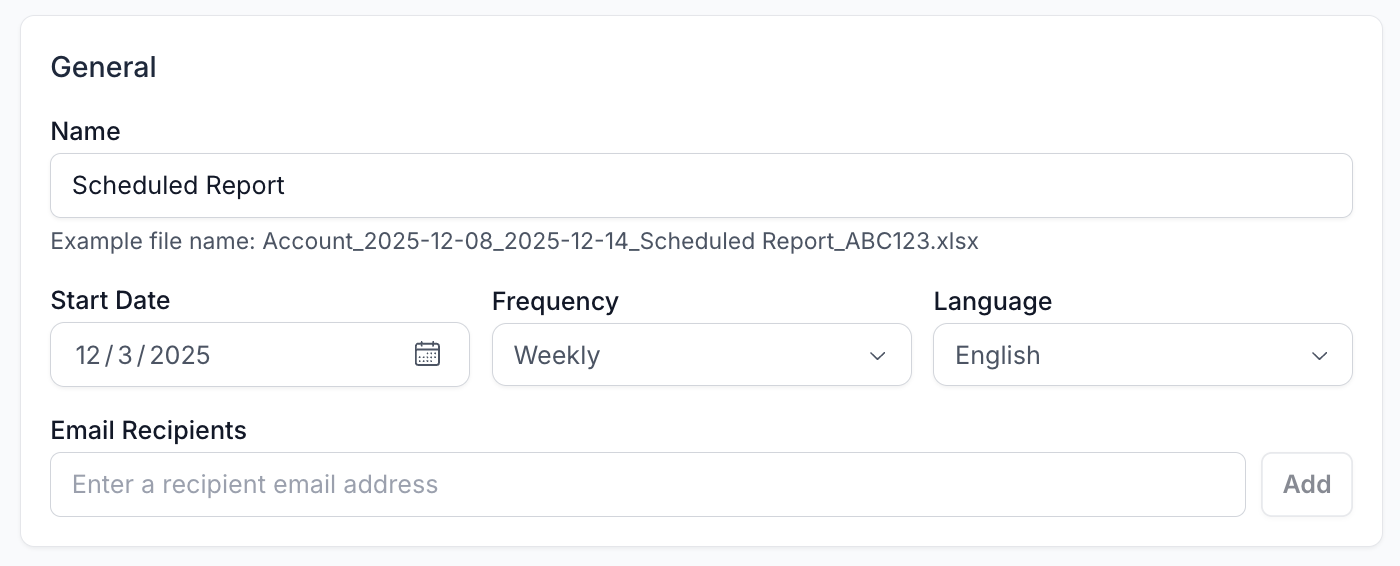 Figure 1: Configuración de Programación
- Nombre — Un nombre descriptivo para ayudarle a identificar el informe más tarde.
- Fecha de Inicio — La fecha a partir de la cual el programador comenzará a evaluar el informe.
Establezca esta fecha en el pasado para que el informe comience a ejecutarse inmediatamente. - Frecuencia — Con qué frecuencia se ejecuta el informe (diaria, semanal, mensual o trimestral).
- Idioma — El idioma utilizado para la plantilla de correo electrónico que acompaña al informe.
TIP
El panel de la derecha muestra las próximas cinco horas de evaluación programadas para que pueda verificar su configuración de un vistazo.
Origen
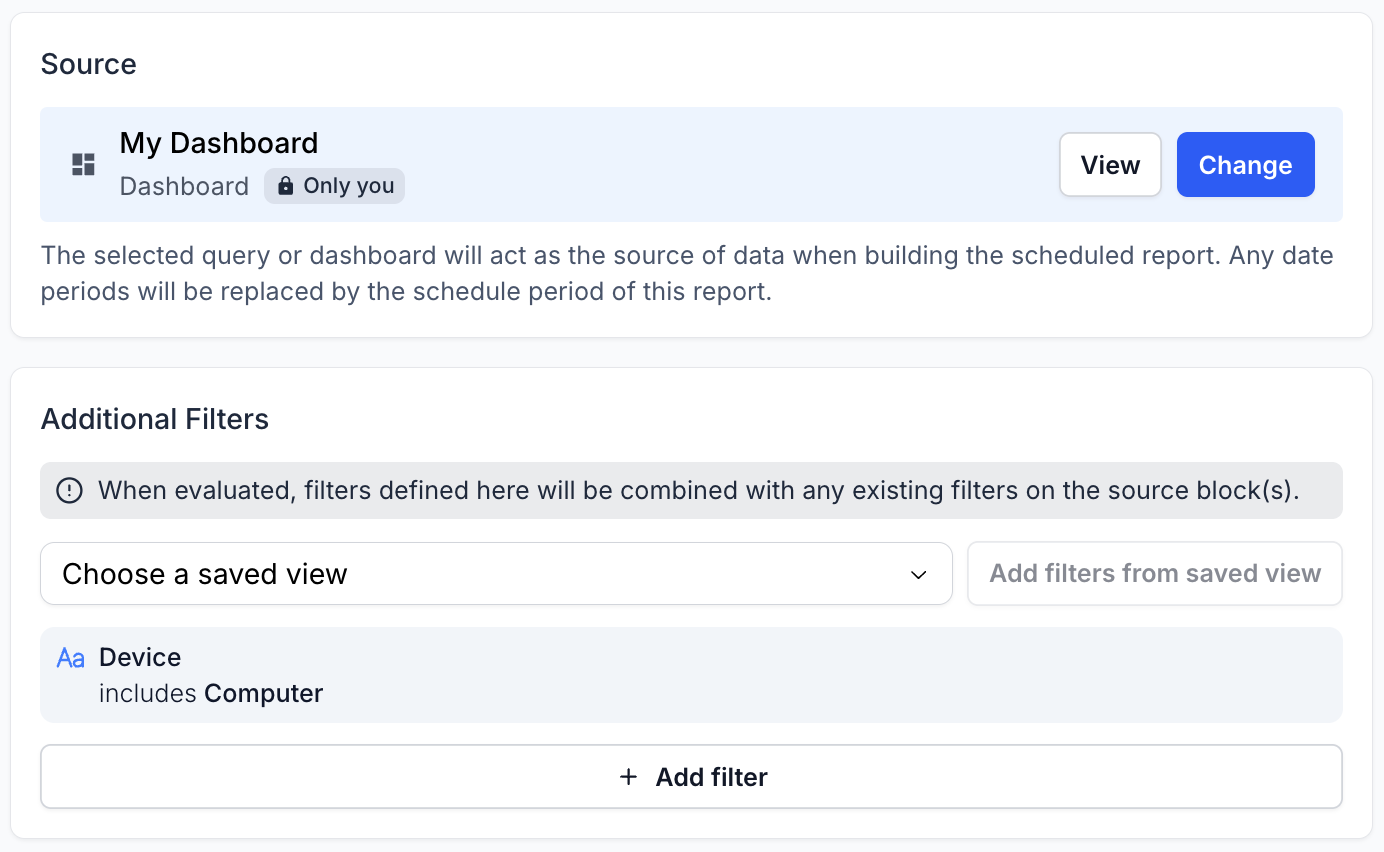 Figure 2: Configuración de Origen
Un informe programado siempre se basa en una consulta o panel existente. Esto simplifica la configuración, ya que no es necesario recrear la lógica para el informe en sí. Sin embargo, tenga en cuenta:
- Cualquier edición en la consulta o el panel subyacente afectará automáticamente a todos los informes programados que lo referencien.
- Si el origen contiene filtros, estos seguirán aplicándose durante la ejecución del informe.
Opcionalmente, puede añadir Filtros Adicionales que se aplican al informe programado. Estos se combinan con cualquier filtro existente definido dentro de los bloques de consulta o panel referenciados.
Salida
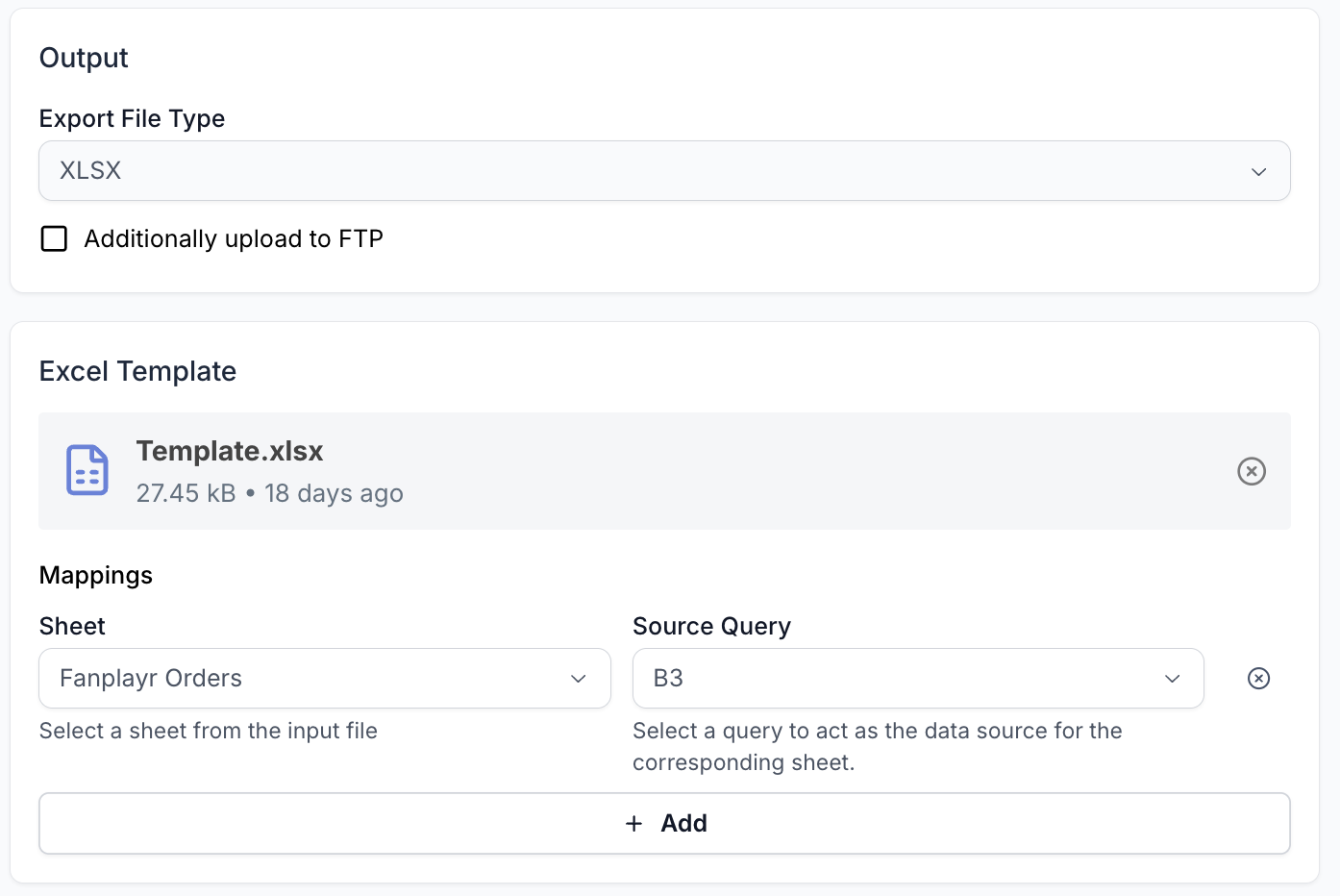 Figure 3: Configuración de Salida
Puede elegir entre dos formatos de salida:
XLSXCSV(ya sea un soloCSVo, para orígenes basados en paneles, unZIPque contiene múltiplesCSV)
Plantillas XLSX
Al exportar como XLSX, puede cargar opcionalmente un libro de trabajo de plantilla. En lugar de generar un nuevo archivo, el sistema:
- Clonará su archivo de plantilla
- Insertará cada conjunto de datos en las ubicaciones correctas de la hoja de cálculo según su configuración de Asignación.
La asignación simplemente especifica qué hoja se reemplaza con qué conjunto de datos (resultados de bloque).
Envío a un Punto de Conexión
Opcionalmente, puede hacer que el informe generado se envíe automáticamente a un punto de conexión FTP. Para obtener detalles sobre la configuración de los puntos de conexión, consulte la documentación de Puntos de Conexión.
Ejecución de un Informe fuera de Horario
Puede activar manualmente un informe en cualquier momento:
- Abra el informe para editarlo.
- Haga clic en los tres puntos en la esquina superior derecha (cerca del botón guardar).
- Seleccione Evaluar.
Luego podrá elegir entre:
- Evaluar para el último período programado (basado en la frecuencia del informe)
- Evaluar para un rango de fechas personalizado.
Esta función es útil para generar informes puntuales.
Consejos y Mejores Prácticas
- Para evitar cambios no deseados, Fanplayr recomienda crear un panel o consulta dedicado para cada informe programado.
- Al usar una plantilla
XLSX, mantenga documentada su configuración de asignación para que otros miembros del equipo puedan mantenerla fácilmente. - Revise los próximos tiempos de evaluación (mostrados en la barra lateral del editor) para confirmar que su programación esté configurada correctamente.