

Enviar datos de formulario
La acción Enviar datos de formulario (Submit Form Data) recopila valores de los componentes Control de formulario (Form Control) en la vista actual y los envía como una respuesta de formulario. Se configura en un componente de botón (o Recopilación de correo electrónico) desde el Panel de propiedades (Property Panel).
Esta página cubre cómo se ensamblan los envíos, incluyendo valores predeterminados, datos estáticos adicionales y el comportamiento de fusión entre múltiples vistas.
Configuración de la acción
La acción se añade a un botón como cualquier otra acción. Una vez añadida, el Panel de propiedades (Property Panel) expone:
- View - La vista a la que cambiar después de un envío exitoso.
- Subscribe email to ESP - Vincula la dirección de correo electrónico capturada al usuario actual.
- Subscribe phone number to SMS - Vincula el número de teléfono capturado al usuario actual.
- Form Data - Una lista de pares clave-valor estáticos adjuntos al envío. Consulte Datos de formulario a continuación.
Subscribe email to ESP
WARNING
Un campo de formulario de tipo "Texto" con la validación configurada como "Email" debe estar en la Vista actual para que esto funcione como se espera.
Esto se habilita a través de Subscribe email to ESP.
Vincular un correo electrónico a un usuario tiene múltiples impactos:
- El correo electrónico capturado también se añadirá a la lista de correos electrónicos capturados para la campaña actual.
- El correo electrónico capturado se añadirá al perfil del usuario, lo que luego habilita reglas de segmentación como
_User Collected Email_. - Se activará el evento de flujo
_Email Collected_.
Subscribe phone number to SMS
WARNING
Un campo de formulario de tipo "Texto" con la validación configurada como "Phone" debe estar en la Vista actual para que esto funcione como se espera.
Funciona de manera similar a ESP.
- El número de teléfono estará disponible para enviar SMS.
- Se activará el evento de flujo
_SMS Subscription_.
Cómo se ensambla un envío
Cuando se hace clic en el botón, Fanplayr construye la respuesta final del formulario combinando valores de tres fuentes, en orden de prioridad:
- Valores de Control de formulario (Form Control values) introducidos por el usuario.
- Valores predeterminados de Control de formulario (Form Control Default Values) (desde la configuración del Control de formulario) - utilizados cuando el usuario no introdujo un valor.
- Pares clave-valor de Datos de formulario (Form Data) configurados en la acción Enviar datos de formulario (Submit Form Data) - utilizados cuando ningún Control de formulario con esa etiqueta aportó un valor.
En resumen: Valores de Control de formulario > Valor predeterminado de Control de formulario > Datos de formulario de acción.
Ejemplo
| Etiqueta | Valor predeterminado de Control de formulario | Datos de formulario de acción | Entrada del usuario | Valor final |
|---|---|---|---|---|
| name | (ninguno) | (ninguno) | "Sam" | "Sam" |
| color | verde | azul | (vacío) | verde |
| animal | (ninguno) | kangaroo | (vacío) | kangaroo |
Valores predeterminados
Los valores predeterminados se configuran en cada Control de formulario (en la configuración de Control de formulario) y se respetan en tiempo de ejecución cuando el usuario deja un campo en blanco. Los valores predeterminados son compatibles con:
- Text
- Text Area
- Dropdown
Si la etiqueta de un Control de formulario coincide con una clave definida en los Datos de formulario (Form Data) de la acción, el valor predeterminado del Control de formulario prevalece.
Form Data
La sección Datos de formulario (Form Data) en la acción Enviar datos de formulario (Submit Form Data) le permite añadir pares clave-valor estáticos a cada envío de esa acción, incluso cuando no existe un Control de formulario coincidente en la vista.
Usos comunes:
- Etiquetar la respuesta con contexto como el nombre de la vista, la variante o el nombre del experimento.
- Enviar metadatos fijos como
source: widgetolanguage: ena sistemas descendentes. - Proporcionar un valor de reserva que solo debe usarse cuando el Control de formulario falta o está vacío (tenga en cuenta que el Valor predeterminado de un Control de formulario tiene prioridad - consulte Cómo se ensambla un envío).
Cada entrada es un simple par key: value. Las claves deben ser únicas dentro de una acción.
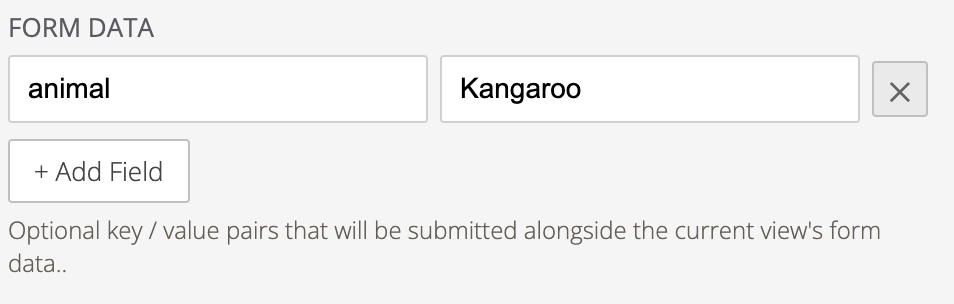 Form Data complete with animal = Kangaroo field
Fusión entre múltiples vistas
Si un widget tiene Controles de formulario (Form Controls) distribuidos en múltiples vistas, todos los datos enviados desde ese widget durante la sesión se fusionan en una única respuesta de formulario al expirar la sesión.
Por ejemplo, puede recopilar el nombre del usuario y su animal favorito en una Vista, y luego su edad en una vista posterior; la respuesta final contendrá los tres valores.
Esto facilita la creación de formularios de varios pasos sin escribir código personalizado: cada acción Enviar datos de formulario (Submit Form Data) contribuye con sus valores a la misma respuesta a nivel de sesión.
INFO
La fusión se aplica por vista de widget. Si muestra el mismo widget de nuevo en una vista de página diferente, los datos del formulario no se fusionarán de la vista de widget anterior.
WARNING
Debe tener un Submit form data in the current view en cada Vista con campos de formulario, o los datos de estos campos de formulario no se recopilarán.
Validación
El botón Enviar (Submit) permanece deshabilitado hasta que todos los Controles de formulario (Form Controls) requeridos en la vista actual tengan un valor válido. Esto evita que se envíen envíos parciales o no válidos.
- La validación de campos obligatorios se configura en cada Control de formulario.
- Los valores predeterminados (Default Values) cuentan como entrada válida a efectos de habilitar el botón Enviar.
- Los valores de Datos de formulario (Form Data) configurados en la acción no satisfacen la validación de campos obligatorios; el usuario aún necesita rellenar (o tener un valor predeterminado para) cualquier Control de formulario requerido.
Dónde aparecen los envíos
Los envíos están disponibles en el Portal de Fanplayr en Cuenta > Respuestas del formulario, y también pueden activar notificaciones por correo electrónico. Consulte Control de formulario para obtener detalles sobre cómo acceder y exportar las respuestas.
Los envíos de formularios también activarán el Activador de flujo _Form Submission_.
WARNING
Los formularios enviados desde el mismo widget en la misma sesión se combinarán al expirar la sesión. Debido a esto, los datos no están disponibles hasta después de la expiración de la sesión, y pueden tardar hasta una hora en aparecer en el Portal.