

Invia Dati Modulo
L'azione Invia Dati Modulo raccoglie i valori dai componenti Form Control nella vista corrente e li invia come risposta a un modulo. È configurata su un componente pulsante (o Raccolta Email) dal Pannello Proprietà.
Questa pagina illustra come vengono assemblate le sottomissioni, inclusi i valori predefiniti, i dati statici aggiuntivi e il comportamento di unione tra più viste.
Configurazione dell'Azione
L'azione viene aggiunta a un pulsante come qualsiasi altra azione. Una volta aggiunta, il Pannello Proprietà espone:
- Vista - La vista a cui passare dopo un invio riuscito.
- Iscrivi email a ESP - Collega l'indirizzo email acquisito all'utente corrente.
- Iscrivi numero di telefono a SMS - Collega il numero di telefono acquisito all'utente corrente.
- Dati Modulo - Un elenco di coppie chiave-valore statiche aggiunte all'invio. Vedi Dati Modulo qui sotto.
Iscrivi email a ESP
WARNING
Un campo del modulo di tipo "Testo" con convalida impostata su "Email" deve essere presente nella Vista corrente affinché questo funzioni come previsto.
Questo è abilitato tramite Iscrivi email a ESP.
Collegare un'email a un utente ha molteplici impatti:
- L'email acquisita verrà aggiunta anche all'elenco di email acquisite per la campagna corrente.
- L'email acquisita verrà aggiunta al profilo dell'utente, il che abilita regole di segmentazione come Email Raccolta Utente.
- Verrà attivato l'evento di stream Email Raccolta.
Iscrivi numero di telefono a SMS
WARNING
Un campo del modulo di tipo "Testo" con convalida impostata su "Telefono" deve essere presente nella Vista corrente affinché questo funzioni come previsto.
Funziona in modo simile a ESP.
- Il numero di telefono sarà disponibile per l'invio di SMS.
- Verrà attivato l'evento di stream Iscrizione SMS.
Come viene assemblato un invio
Quando il pulsante viene cliccato, Fanplayr costruisce la risposta finale del modulo combinando i valori da tre fonti, in ordine di priorità:
- Valori del Controllo Modulo inseriti dall'utente.
- Valori Predefiniti del Controllo Modulo (dalle impostazioni del Controllo Modulo) - utilizzati quando l'utente non ha inserito un valore.
- Dati Modulo coppie chiave-valore configurate sull'azione Invia Dati Modulo - utilizzate quando nessun Controllo Modulo con quel tag ha contribuito con un valore.
In breve: Valori del Controllo Modulo > Valore Predefinito del Controllo Modulo > Dati Modulo dell'Azione.
Esempio
| Tag | Valore Predefinito del Controllo Modulo | Dati Modulo Azione | Input Utente | Valore Finale |
|---|---|---|---|---|
| name | (nessuno) | (nessuno) | "Sam" | "Sam" |
| color | green | blue | (vuoto) | green |
| animal | (nessuno) | kangaroo | (vuoto) | kangaroo |
Valori Predefiniti
I valori predefiniti sono configurati su ogni Controllo Modulo (nelle impostazioni del Controllo Modulo) e vengono rispettati in fase di esecuzione quando l'utente lascia un campo vuoto. I valori predefiniti sono supportati su:
- Testo
- Area di Testo
- Menu a tendina
Se il tag di un Controllo Modulo corrisponde a una chiave definita nei Dati Modulo dell'azione, il valore predefinito del Controllo Modulo ha la priorità.
Dati Modulo
La sezione Dati Modulo nell'azione Invia Dati Modulo consente di aggiungere coppie chiave-valore statiche a ogni invio da quell'azione, anche quando non esiste alcun Controllo Modulo corrispondente nella vista.
Usi comuni:
- Contrassegnare la risposta con un contesto come il nome della vista, la variante o il nome dell'esperimento.
- Invio di metadati fissi come
source: widgetolanguage: ena sistemi a valle. - Fornire un valore di fallback che dovrebbe essere utilizzato solo quando il Controllo Modulo è mancante o vuoto (nota che il Valore Predefinito di un Controllo Modulo ha la priorità - vedi Come viene assemblato un invio).
Ogni voce è una semplice coppia chiave: valore. Le chiavi dovrebbero essere uniche all'interno di un'azione.
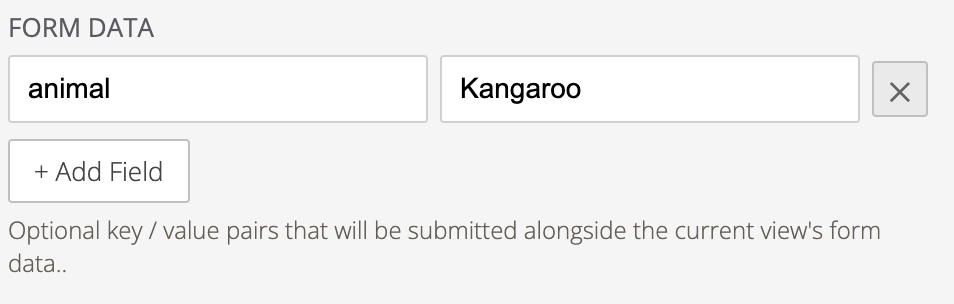 Dati Modulo completi con campo animale = Canguro
Unione tra più Viste
Se un widget ha Controlli Modulo distribuiti su più viste, tutti i dati inviati da quel widget durante la sessione vengono uniti in un'unica risposta al modulo alla scadenza della sessione.
Ad esempio, potresti raccogliere il nome dell'utente e l'animale preferito in una Vista, quindi la loro età in una vista successiva - la risposta finale contiene tutti e tre i valori.
Questo rende facile costruire moduli a più passaggi senza scrivere codice personalizzato: ogni azione Invia Dati Modulo contribuisce con i suoi valori alla stessa risposta a livello di sessione.
INFO
L'unione si applica per vista del widget. Se mostri lo stesso widget di nuovo su una diversa visualizzazione di pagina, i dati del modulo non verranno uniti dalla precedente visualizzazione del widget.
WARNING
Devi avere un Invio dati modulo nella vista corrente su ogni Vista con campi modulo altrimenti i dati per questi campi modulo non verranno raccolti.
Convalida
Il pulsante Invia rimane disabilitato finché tutti i Controlli Modulo obbligatori nella vista corrente non hanno un valore valido. Questo impedisce l'invio di sottomissioni parziali o non valide.
- La convalida dei campi obbligatori è configurata su ogni Controllo Modulo.
- I Valori Predefiniti contano come input valido ai fini dell'abilitazione del pulsante Invia.
- Dati Modulo i valori configurati sull'azione non soddisfano la convalida dei campi obbligatori - l'utente deve comunque compilare (o avere un valore predefinito per) qualsiasi Controllo Modulo obbligatorio.
Dove appaiono le sottomissioni
Le sottomissioni sono disponibili nel Portale Fanplayr sotto Account > Risposte Modulo, e possono anche attivare notifiche email. Vedi Form Control per dettagli sull'accesso e l'esportazione delle risposte.
Gli invii di moduli attiveranno anche l'Trigger di Stream Invio Modulo.
WARNING
I moduli inviati dallo stesso widget nella stessa sessione verranno combinati alla scadenza della sessione. Per questo motivo, i dati non sono disponibili fino a dopo la scadenza della sessione e potrebbero impiegare fino a un'ora dopo per apparire nel Portale.