

Tipi di Grafici
Il Query Playground supporta una gamma di tipi di grafici progettati per l'analisi dei dati comportamentali. Ogni tipo di grafico supporta diverse combinazioni di misure, dimensioni e altre opzioni. Alcuni grafici sono altamente personalizzabili; altri sono più specializzati o costruiti per uno scopo specifico.
Tipi di Grafici Principali
Queste sono visualizzazioni generiche utilizzate nella maggior parte delle dashboard e delle query.
Gruppo di Misure
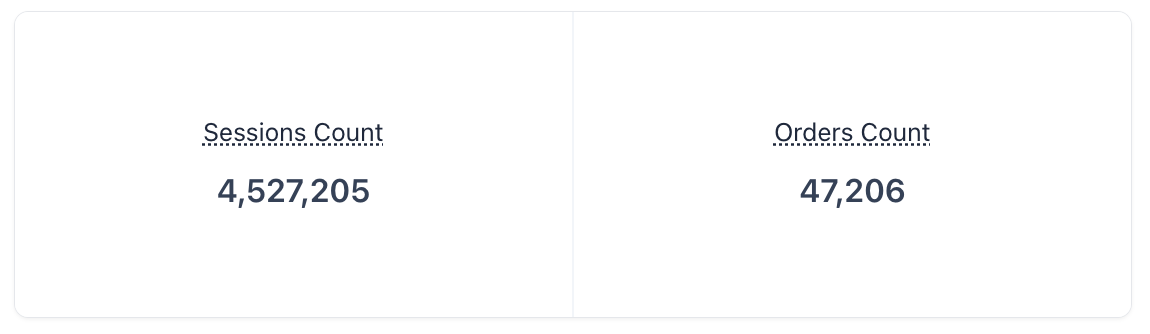 Gruppo di Misure
Una visualizzazione semplice, monodimensionale, che mostra solo misure—senza alcun raggruppamento o segmentazione.
Ideale per: Snapshot di metriche di alto livello (es. sessioni totali, tasso di conversione)
Nessuna dimensione consentita
Imbuto di Misure
Mostra un calo sequenziale tra più misure. Aiuta a visualizzare come gli utenti progrediscono attraverso diverse fasi di un imbuto (es. Sessioni → Aggiungi al carrello → Ordini).
Le misure dovrebbero essere ordinate logicamente (dall'alto verso il basso)
Ideale per: Analisi del flusso di conversione
Nessuna dimensione consentita
Grafico a Tabella
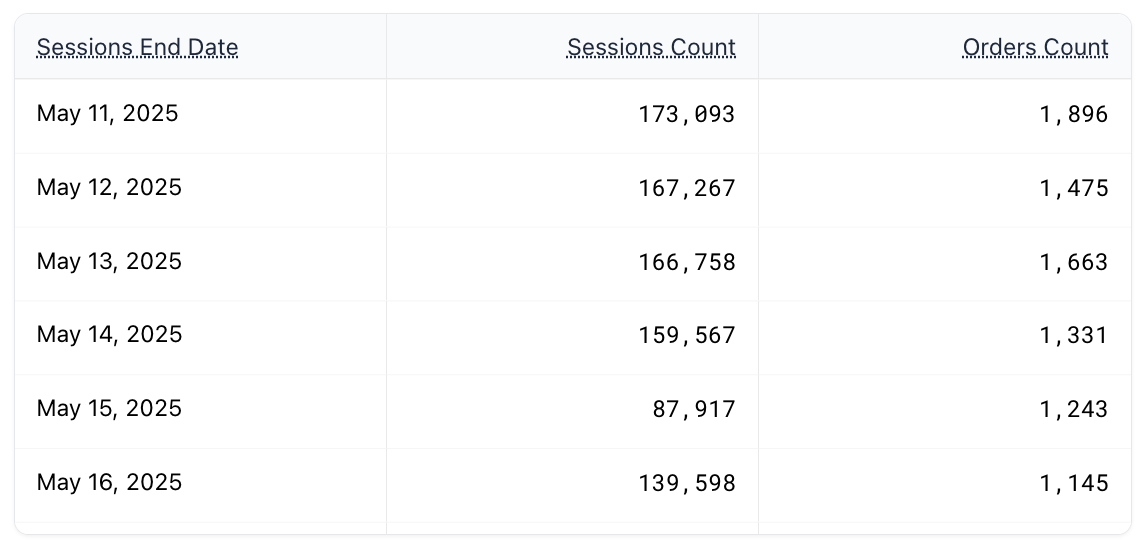 Grafico a Tabella
Una visualizzazione a tabella standard e flessibile che mostra una o più dimensioni con le misure associate.
Supporta l'ordinamento e i limiti di riga
Ideale per: Audit dei dati, esportazione dei risultati o confronto granulare
Mappa di Calore
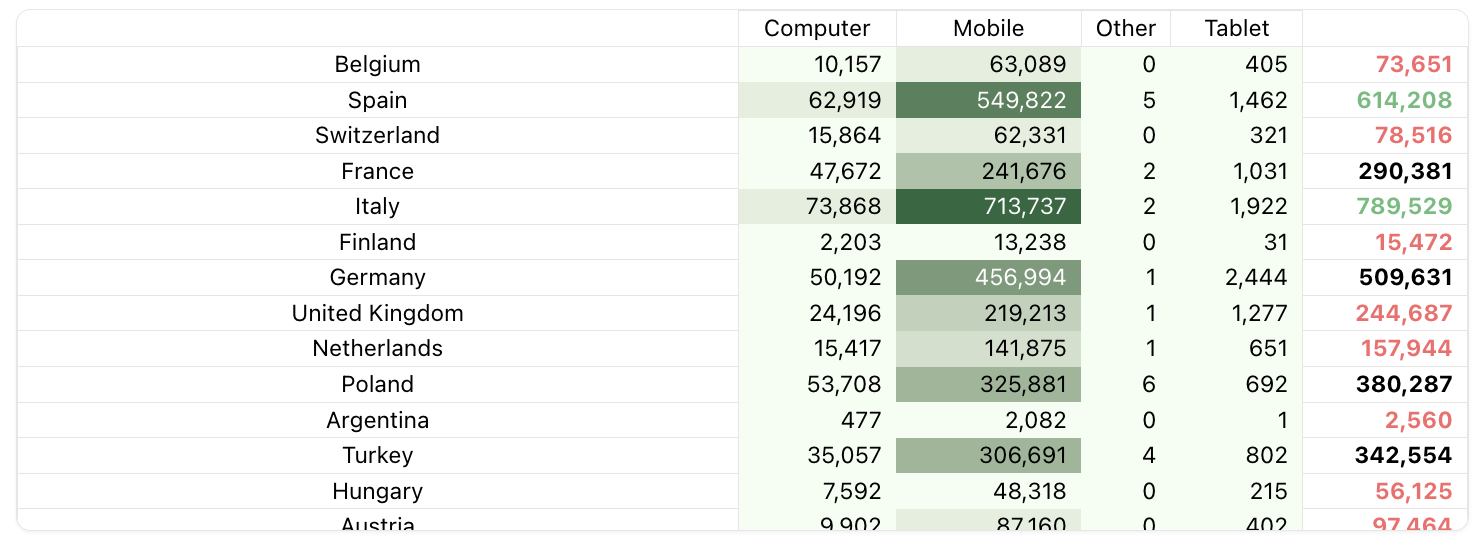 Mappa di Calore
Un grafico a tabella bidimensionale che enfatizza visivamente i valori utilizzando gradienti di colore. Le misure possono essere aggregate sia su una dimensione di riga che su una dimensione di colonna.
Utile per individuare modelli e valori anomali
Ideale per: Analisi dell'ora del giorno
Grafico a Barre Orizzontali
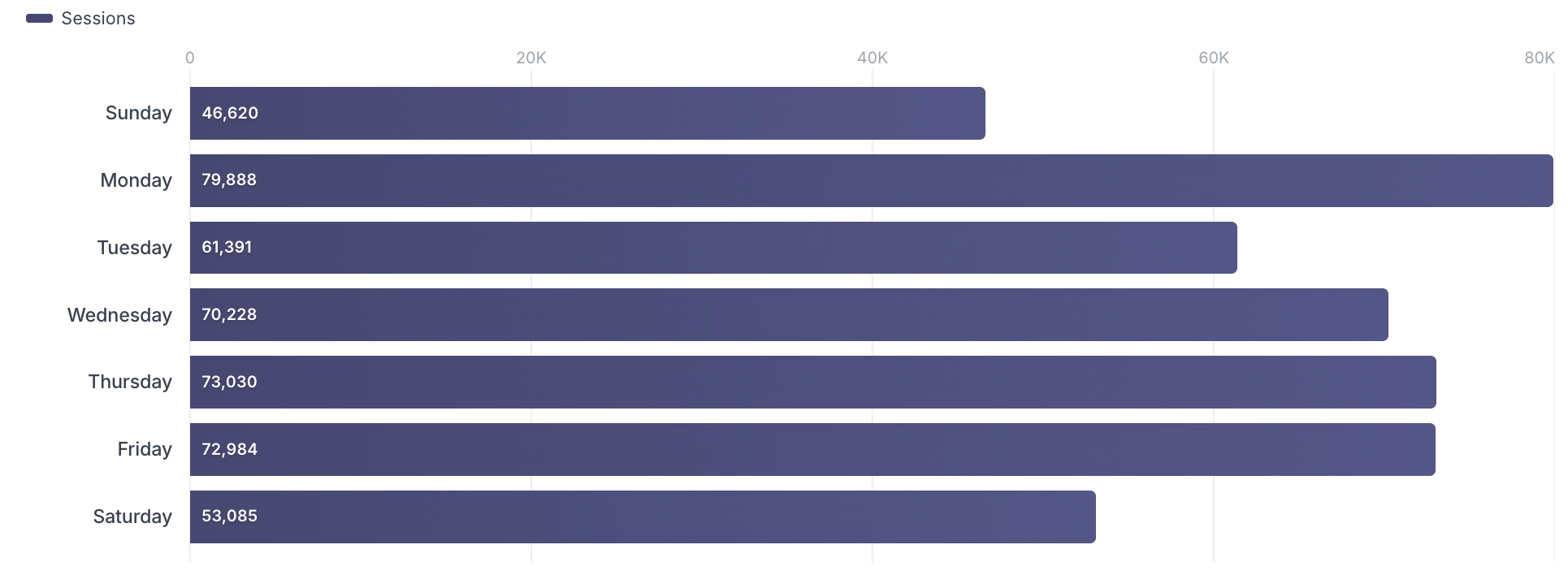 Grafico a Barre
Visualizza barre orizzontali per una o più dimensioni e una o più misure in un grafico scorrevole.
Le misure possono essere impilate o rese affiancate (configurabile tramite impostazioni)
Ideale per: Confrontare valori tra molte categorie (es. paesi, sorgenti)
Grafico a Colonne
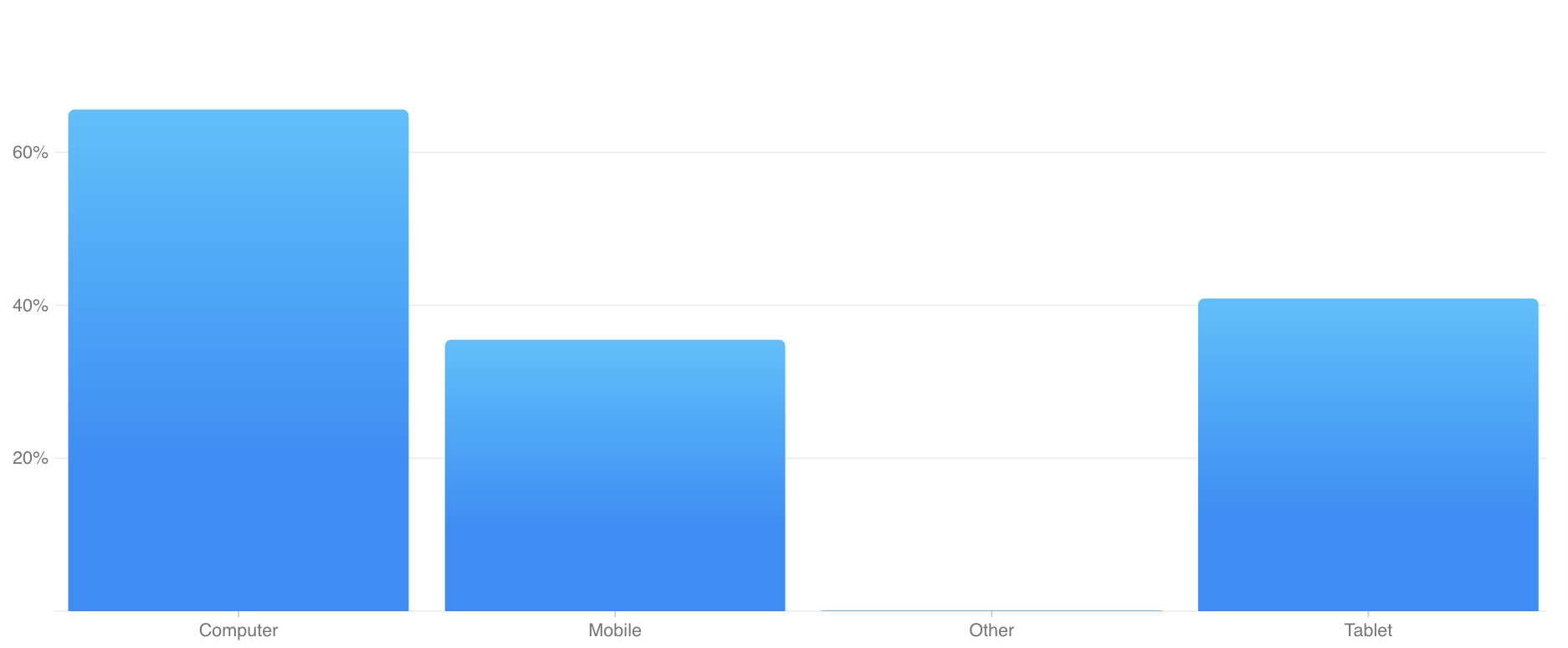 Grafico a Colonne
Visualizza barre a colonna per una o più dimensioni e una o più misure.
Le misure sono raggruppate (non impilate)
Ideale per: Confrontare valori tra poche categorie (es. dispositivo, browser)
Grafico a Colonne Impilate
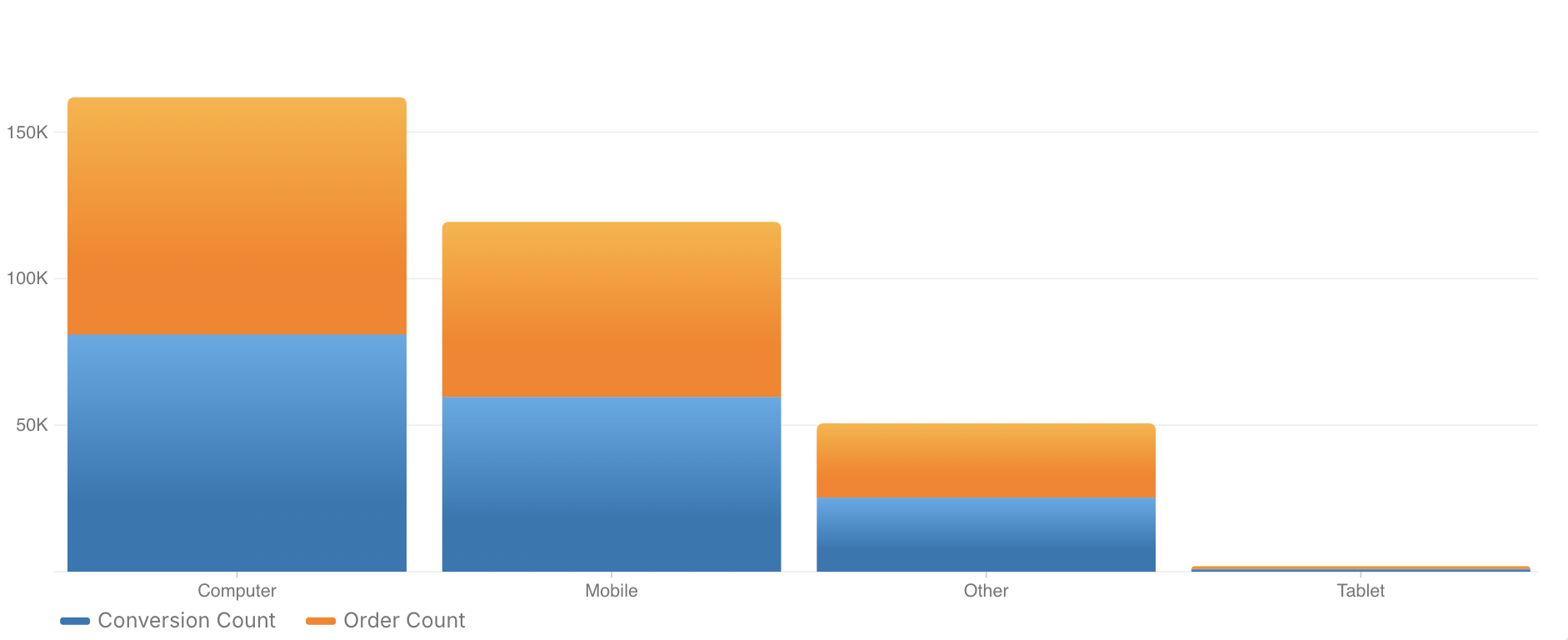 Grafico a Colonne Impilate
Stesso layout del Grafico a Colonne, ma le misure sono impilate per mostrare il contributo all'interno di ogni valore di dimensione.
- Ideale per: Visualizzare relazioni parte-tutto per categoria
Grafico a Linee
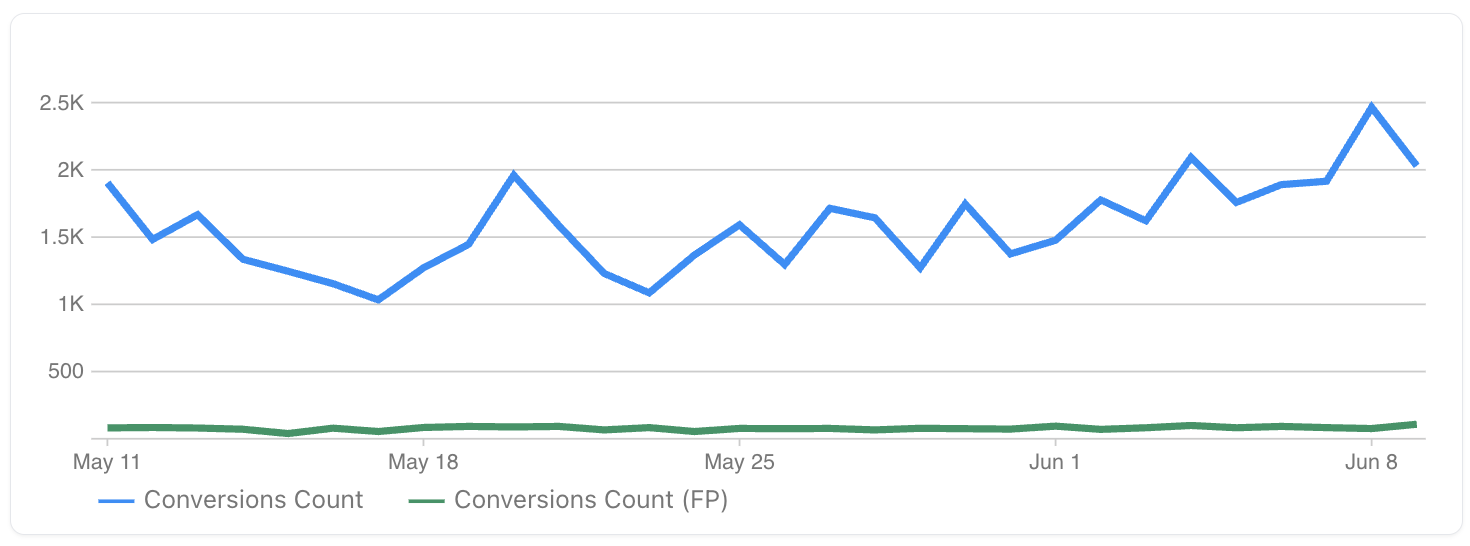 Grafico a Linee
Traccia più misure su una o più dimensioni (solitamente il tempo). Ottimo per mostrare tendenze e confronti nel tempo.
- Ideale per: Analisi delle serie temporali
Grafico a Linee ad Area
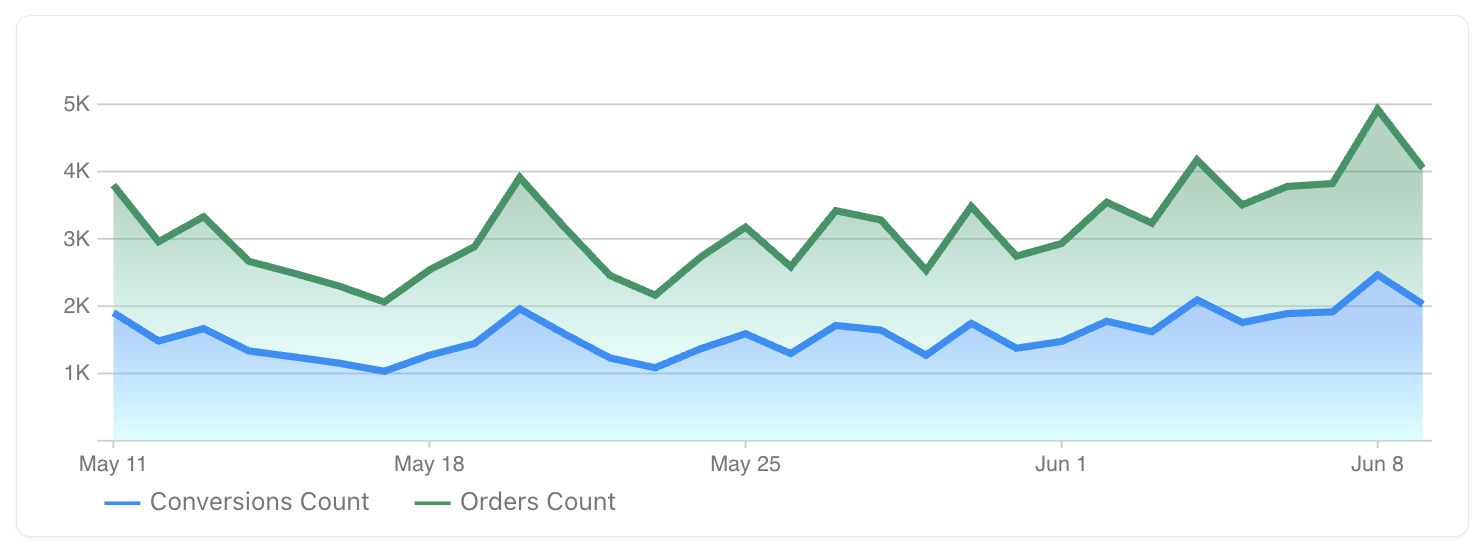 Grafico a Linee ad Area
Come il Grafico a Linee, ma con ombreggiatura ad area impilata per enfatizzare i valori cumulativi.
- Ideale per: Mostrare la crescita complessiva e il contributo relativo delle misure nel tempo
Grafico Combinato
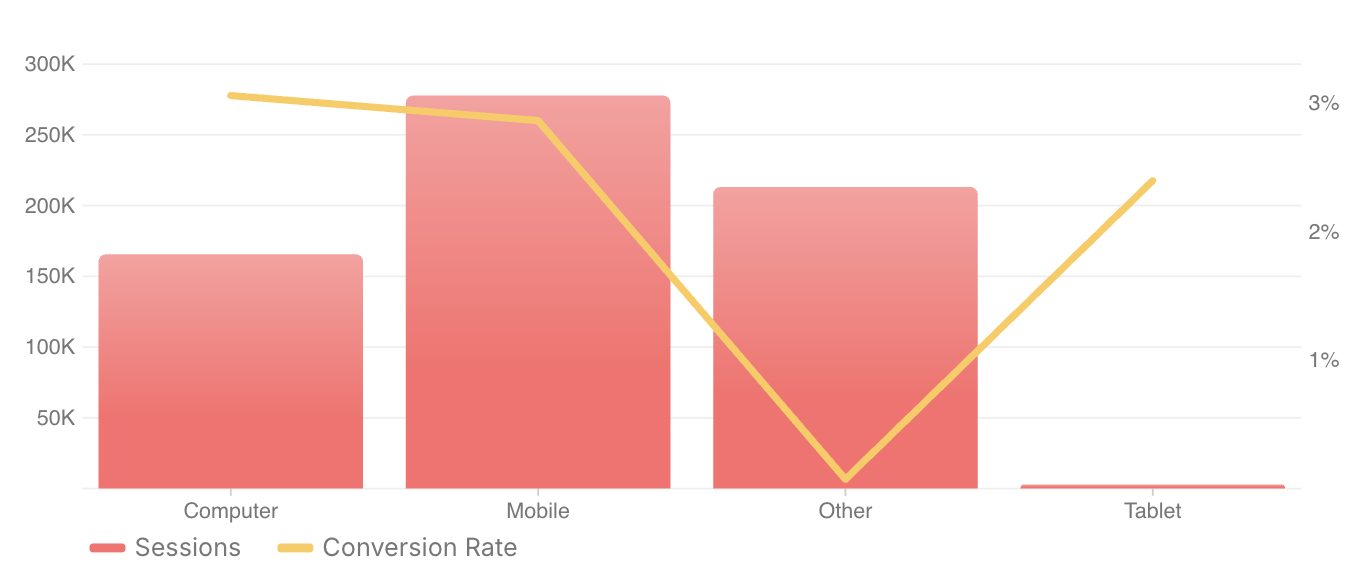 Grafico Combinato
Come il Grafico a Linee o a Colonne, ma progettato per essere ulteriormente personalizzato con le Opzioni del Grafico
- Ideale per: Combinazioni complesse di contenuti a linee + colonne
Grafico a Torta
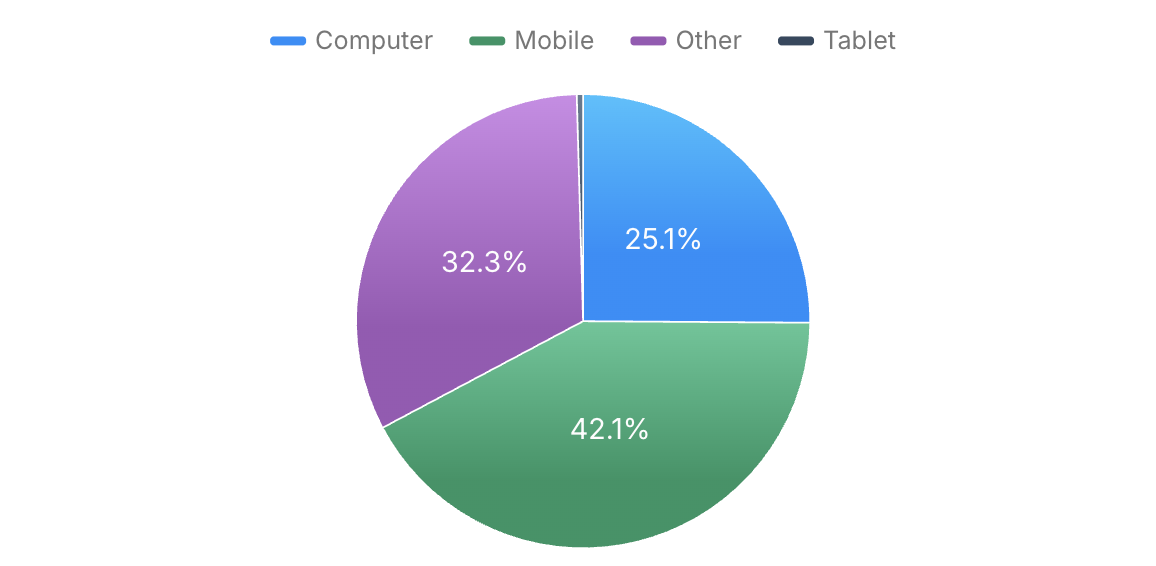 Torta
Torta
Visualizza un grafico circolare diviso in fette per illustrare i contributi proporzionali di una dimensione rispetto a una misura.
- Ideale per: Visualizzare relazioni parte-tutto (es. sorgenti di traffico, tipi di dispositivo)
Grafico a Bolle
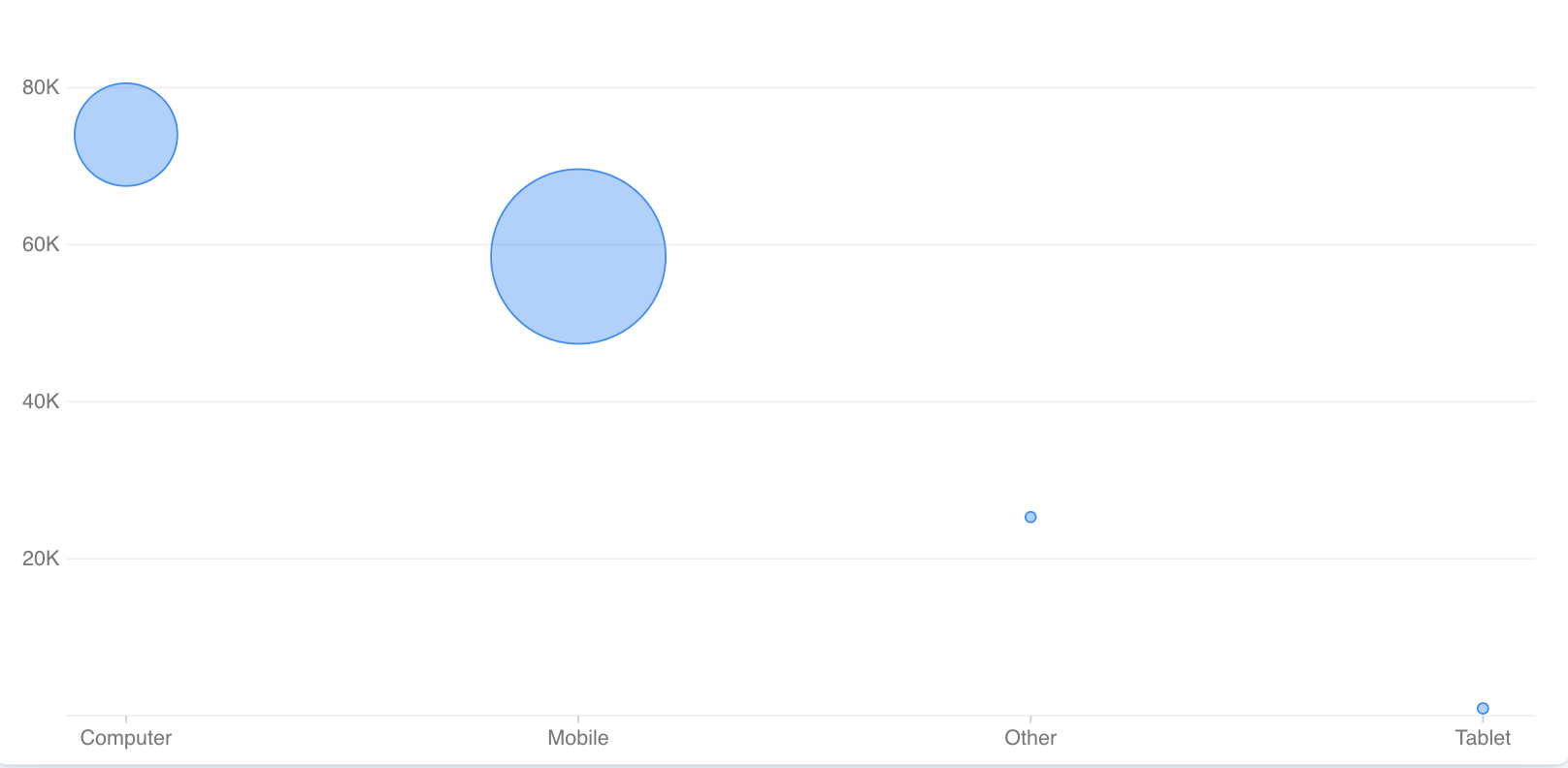 Bolle
Bolle
Un grafico tipo scatterplot in cui ogni punto (o "bolla") rappresenta un raggruppamento di dati, con posizione e dimensione basate sui valori delle misure.
Richiede una dimensione e due misure
- Ideale per: Identificare correlazioni, distribuzioni e valori anomali tra più variabili
Grafici Specializzati / Personalizzati
Questi grafici sono adattati a casi d'uso specifici e potrebbero avere una personalizzazione limitata.
Cascata Cliente
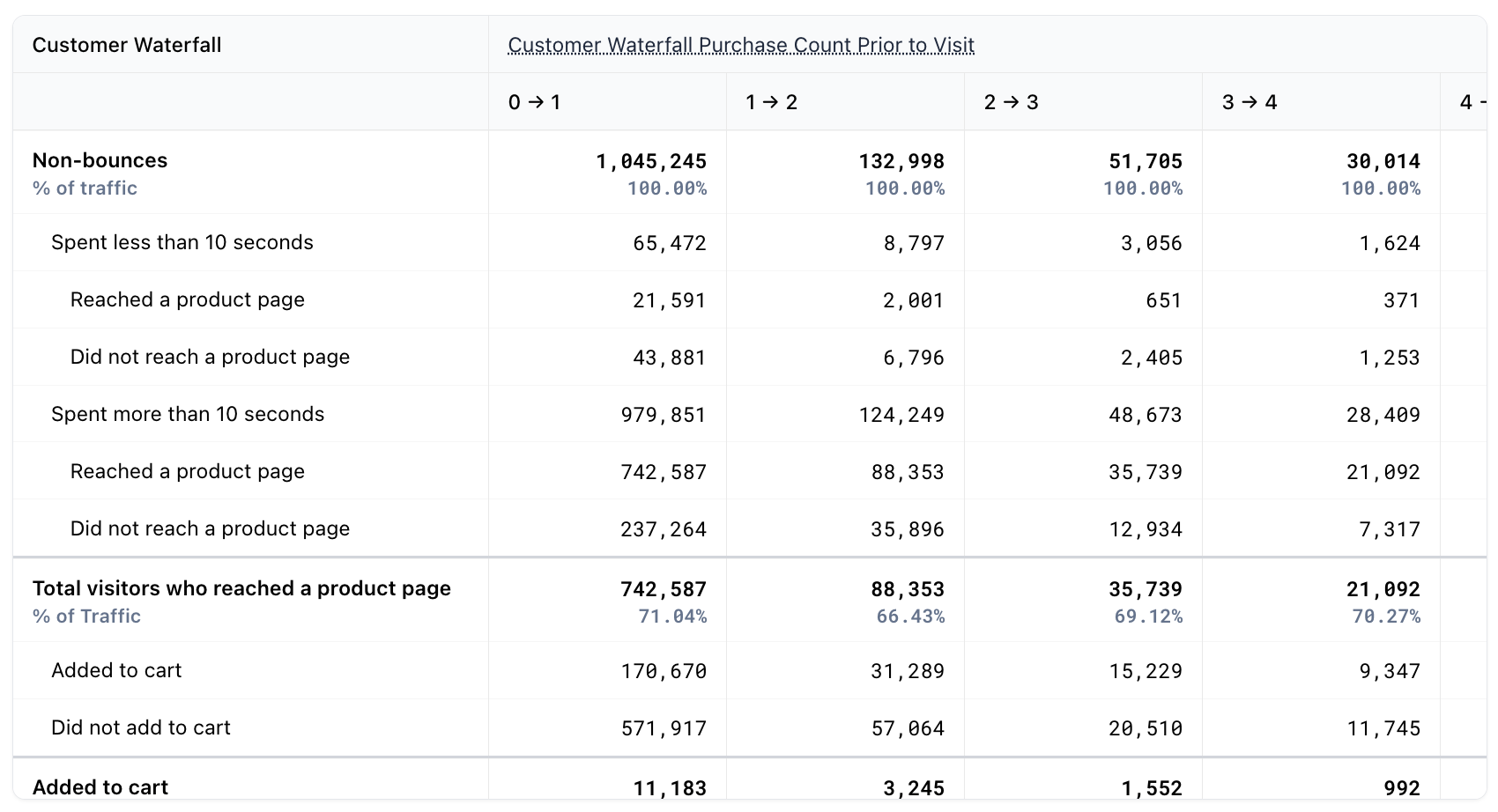 Cascata Cliente
Un grafico del flusso di conversione che mostra come gli utenti si spostano tra i bucket comportamentali.
Supporta solo le seguenti dimensioni:
Session End Date(Data Fine Sessione)Purchase Count Prior to Visit(Conteggio Acquisti Prima della Visita)Purchase Count Prior 7 Days(Conteggio Acquisti Ultimi 7 Giorni)Visit Count Prior 7 Days(Conteggio Visite Ultimi 7 Giorni)
Ideale per: Analisi del percorso di conversione e engagement
Tabella Stream
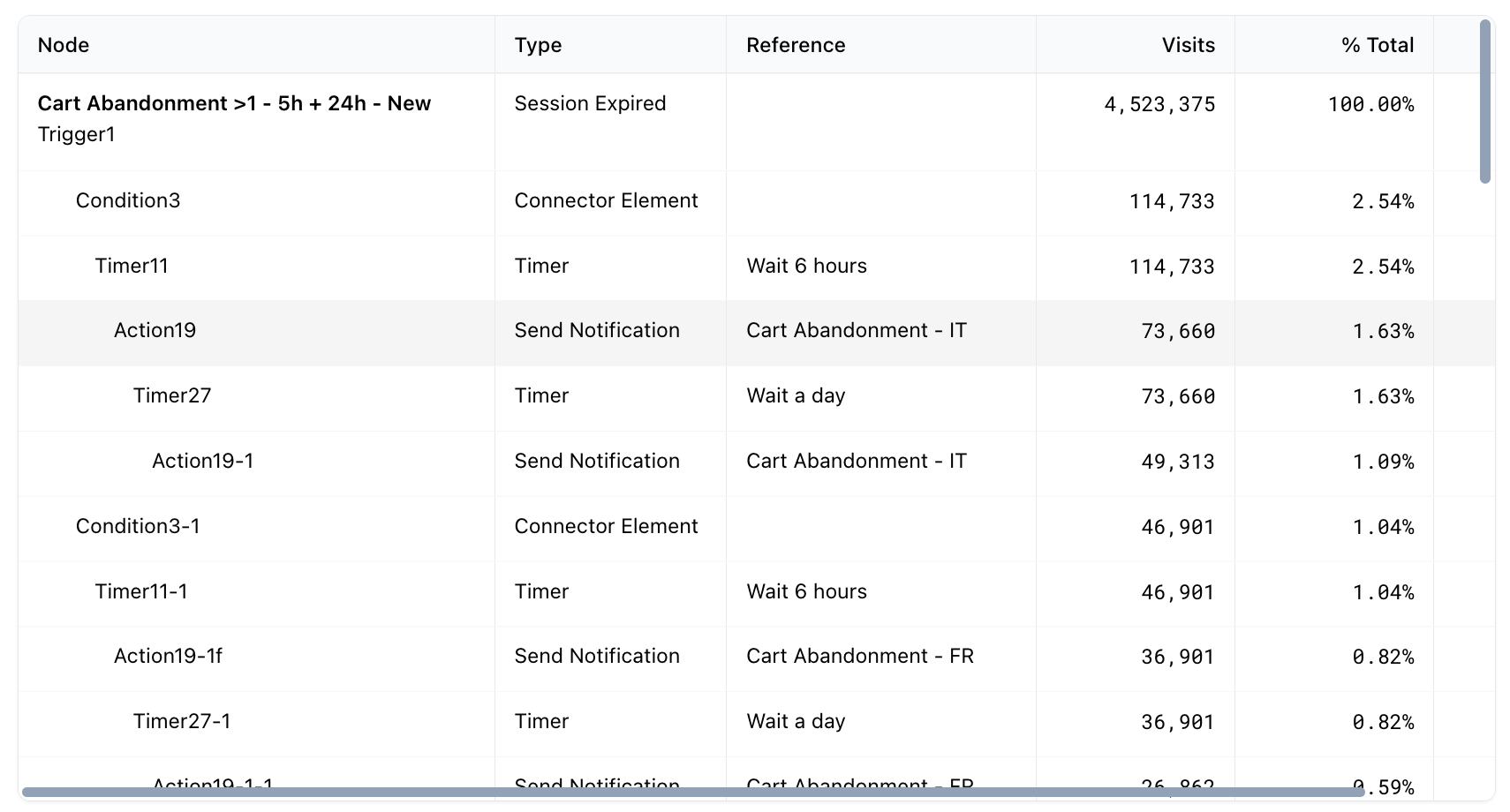 Stream
Visualizza statistiche sulle performance dei tuoi Fanplayr Stream.
Utilizza il pannello Opzioni per concentrarti su uno stream specifico
Ideale per: Report sulle performance degli stream
Tabella A/B Testing
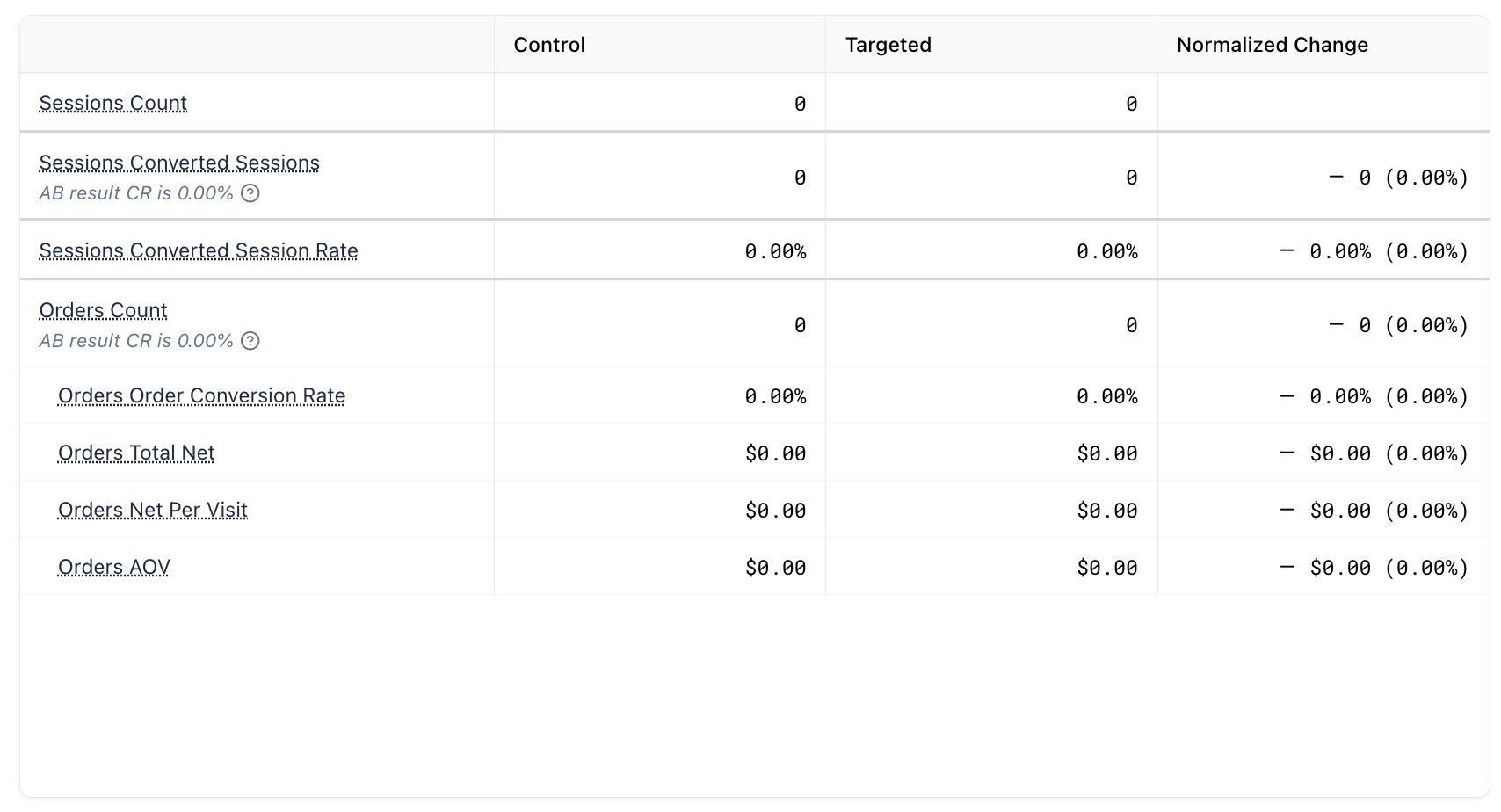 Tabella A/B Testing
Fornisce un riepilogo dei risultati del tuo A/B testing di Fanplayr.
Include automaticamente informazioni relative alla significatività statistica dei risultati
Ideale per: Revisione delle performance degli esperimenti A/B
Grafico RFM
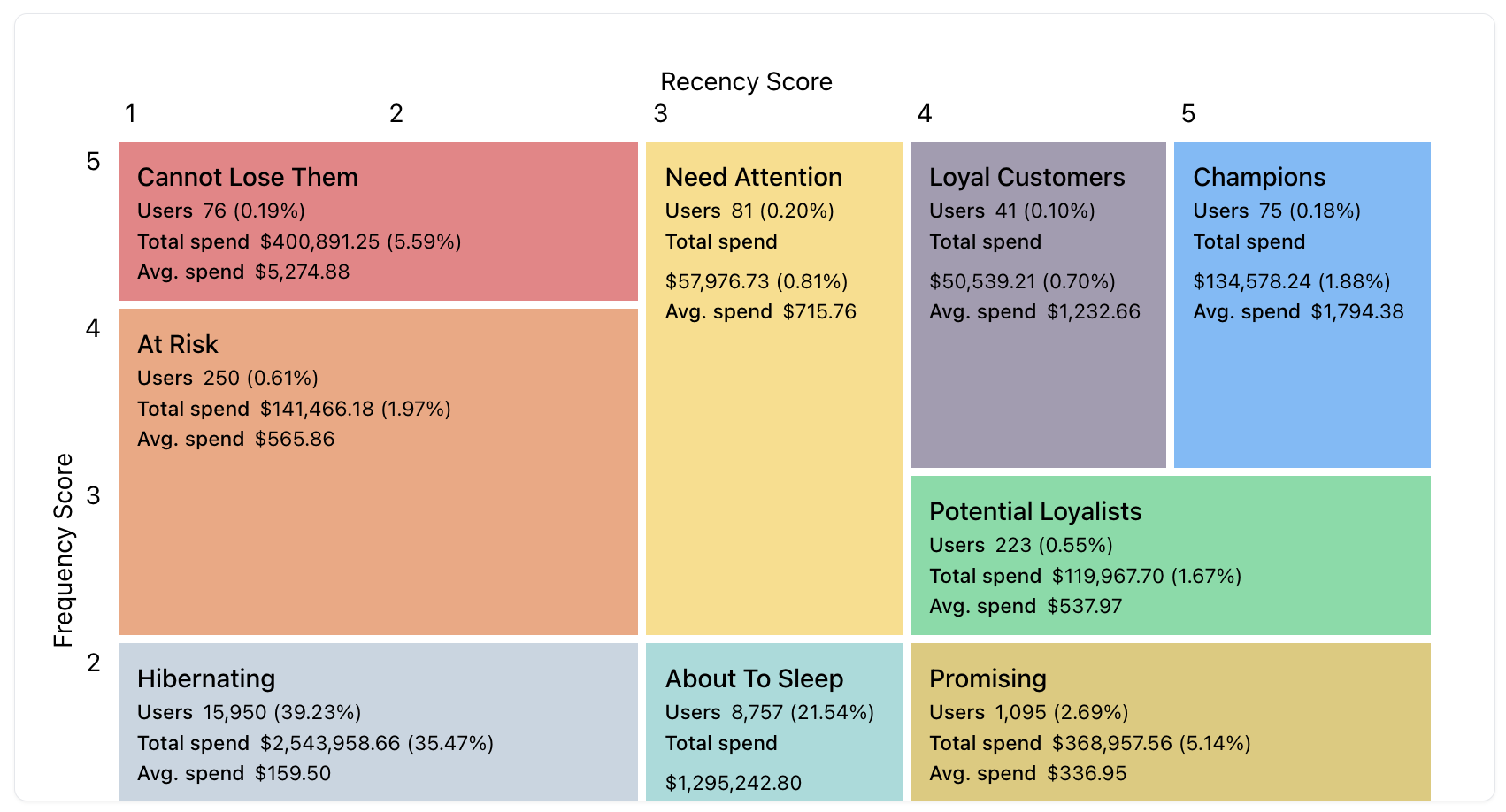 RFM
RFM
Visualizza la segmentazione Recency, Frequency e Monetary (RFM). Ti aiuta a comprendere la distribuzione del valore e dell'engagement degli utenti.
- Ideale per: Approfondimenti sul ciclo di vita del cliente e strategie di targeting
Scegliere il Grafico Giusto
| Obiettivo | Grafico Suggerito |
|---|---|
| Snapshot delle metriche chiave | Gruppo di Misure |
| Mostrare il calo del percorso utente | Imbuto di Misure, Cascata Cliente |
| Esplorare i dati in dettaglio | Tabella, Mappa di Calore |
| Confrontare le categorie | Grafico a Colonne/Barre, Colonne Impilate, Grafico a Torta |
| Analizzare le tendenze temporali | Grafico a Linee, Linee ad Area |
| Segmentare gli utenti per valore | Grafico RFM |
| Visualizzare i risultati di stream o test | Tabella Stream, Tabella A/B Testing |
| Visualizzare relazioni nei dati | Grafico a Bolle |
Modifica delle Opzioni del Grafico
Diverse visualizzazioni possono avere un set diverso di opzioni, sebbene la maggior parte consenta di selezionare uno schema di colori.
Impostazioni dell'Asse
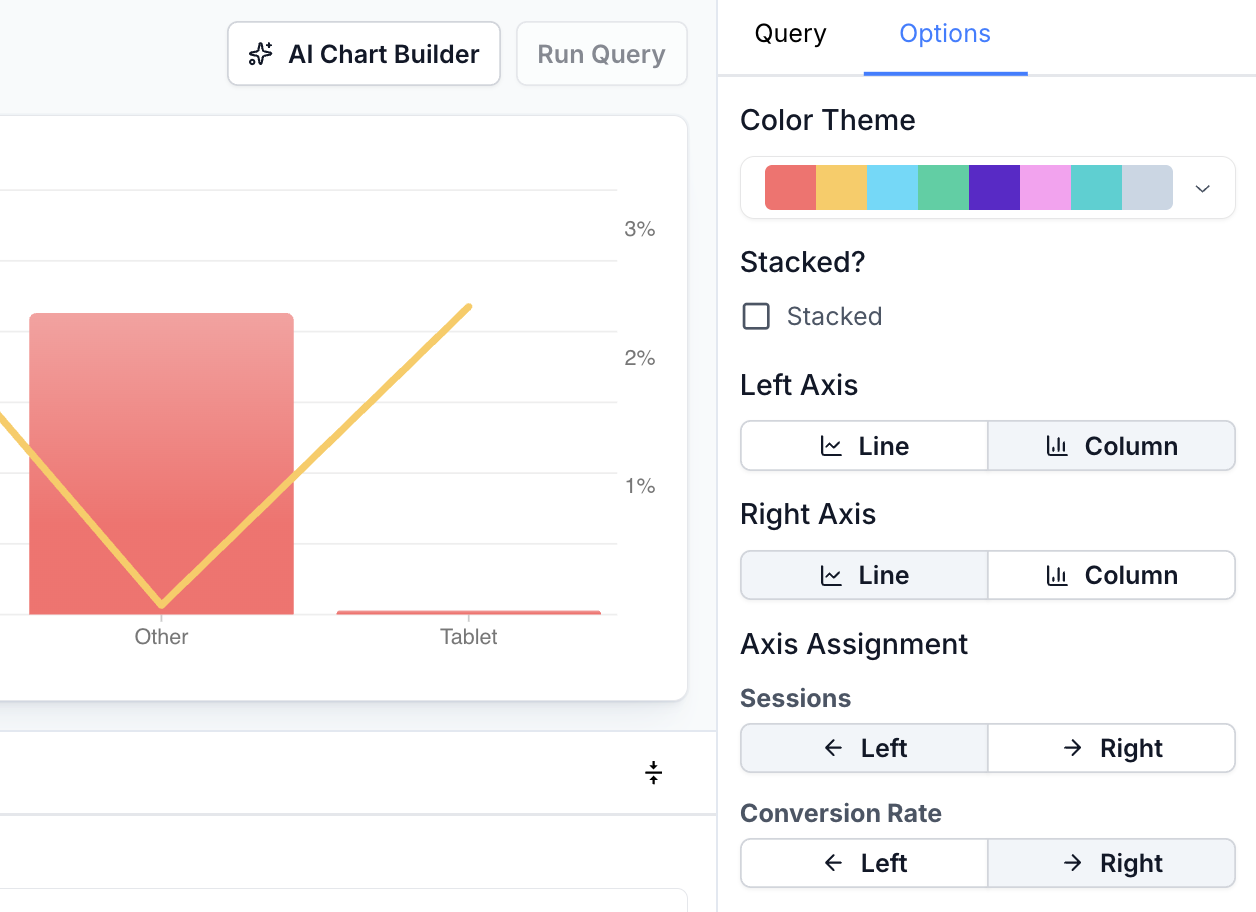 Opzioni Grafico Combinato
Le impostazioni visibili nello screenshot sopra sono applicabili ai seguenti tipi di grafico:
- Grafico a Colonne
- Grafico a Colonne Impilate
- Grafico a Linee
- Grafico a Linee ad Area
- Grafico Combinato
È possibile personalizzare vari elementi di questi grafici nella scheda delle opzioni. Selezionare uno dei tipi di grafico sopra significa essenzialmente dire al sistema di "impostare di default" le opzioni qui su determinate impostazioni predefinite. Ciò significa che è possibile far sì che un "Grafico a Linee" assomigli esattamente a un "Grafico a Colonne" modificando tutti gli assi da "Linea" a "Colonna".
- Stacked (Impilato): Se impilare le linee / colonne applicabili risultanti
- Left / Right Axis (Asse Sinistro / Destro): Renderizzare i dati associati all'asse sinistro / destro come "Colonna" o "Linea". Questo può essere diverso tra gli assi.
- Axis Assignment (Assegnazione Asse): Per ogni misura, puoi scegliere a quale asse associare i dati. Ad esempio, potresti voler associare un piccolo valore percentuale come "Conversion Rate" (Tasso di Conversione) a un asse, mantenendo un valore più grande come "Non-Bounces" (Non-Rimbalzi) su un asse separato.