

Dashboard
La sezione Dashboard è il tuo hub personalizzato per il tracciamento e la visualizzazione dei dati comportamentali degli utenti. Ti consente di interpretare rapidamente le tendenze, monitorare le prestazioni e condividere le intuizioni con il tuo team.
Elenco delle Dashboard
Per visualizzare le tue dashboard, clicca sul link Dashboard nella barra laterale sinistra. Si aprirà l'Elenco delle Dashboard, che mostra tutte le dashboard a cui hai accesso, incluse quelle che hai creato e quelle condivise con te.
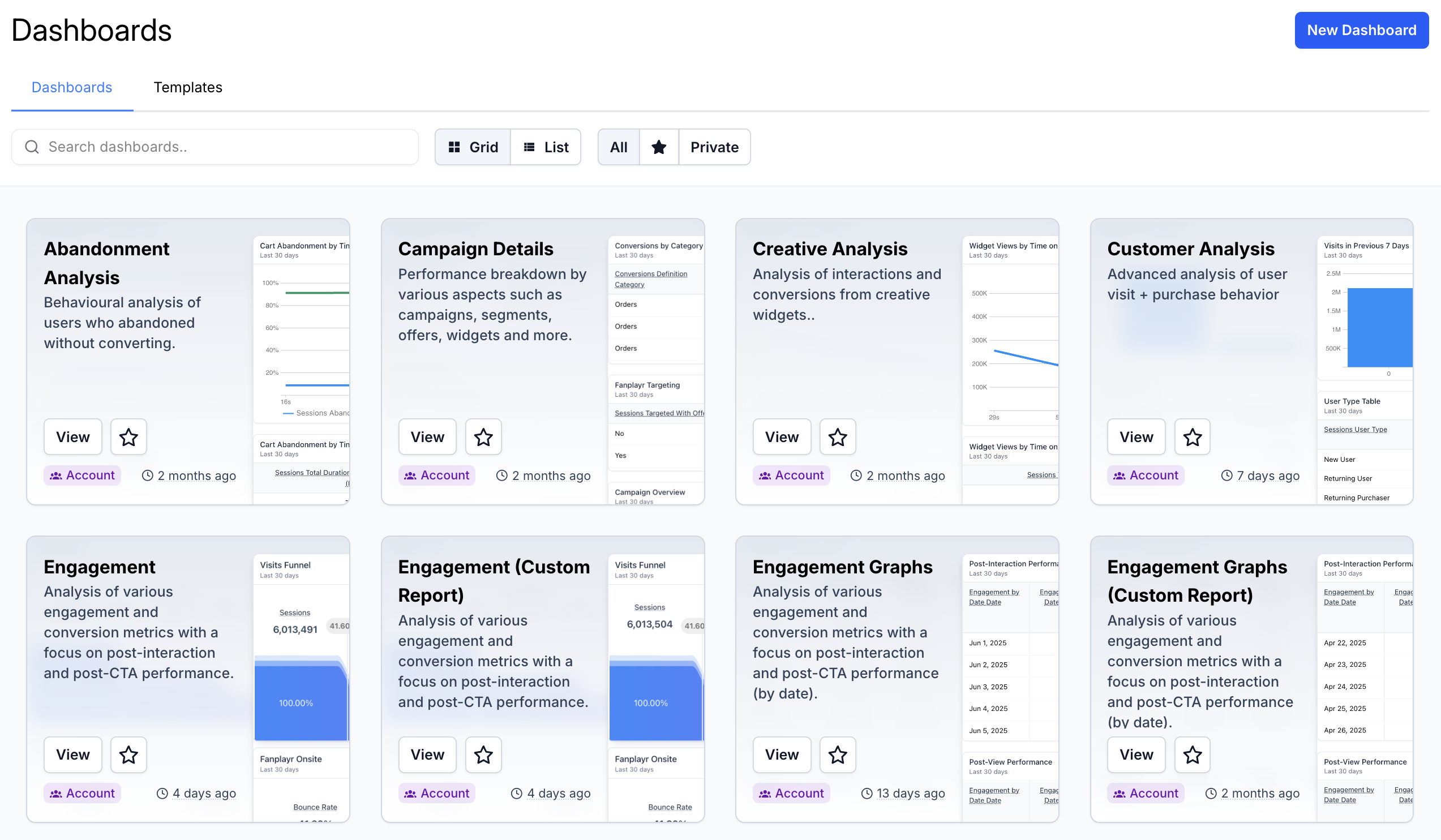 Elenco delle Dashboard
Navigazione e Controlli
Nella parte superiore dell'elenco, troverai diversi controlli per aiutarti a gestire ed esplorare le tue dashboard:
Cambio Vista – Passa tra una visualizzazione a griglia e una a elenco, a seconda delle tue preferenze
Barra di Ricerca – Trova rapidamente le dashboard per nome o parola chiave
Pulsanti Filtro – Usa i pulsanti di attivazione/disattivazione per affinare la tua vista:
Tutte – Visualizza ogni dashboard accessibile
Preferite – Mostra solo le dashboard che hai contrassegnato come preferite
Private – Visualizza le dashboard visibili solo a te
Modelli
Per accedere ai modelli di dashboard predefiniti, clicca sulla scheda "Modelli" nella parte superiore della pagina. Questi modelli sono creati da Fanplayr e offrono un modo rapido per iniziare con configurazioni di dashboard comuni.
Creazione di una Dashboard
Per creare una nuova dashboard, clicca sul pulsante "Nuova Dashboard" nell'angolo in alto a destra dell'elenco delle dashboard.
Puoi scegliere di:
- Partire da zero - Ti dà il pieno controllo sul layout e sui
blockdi dati - Usare un modello - Seleziona da una gamma di dashboard preconfigurate progettate da Fanplayr per avviare le tue analisi.
Visualizzazione delle Dashboard
Le dashboard sono composte da righe, ognuna contenente block. I block sono i singoli componenti all'interno di una dashboard e possono includere:
Text: per note, commenti e descrizioniImage: per loghi e diagrammiVisualizations: grafici, diagrammi, tabelle, ecc.
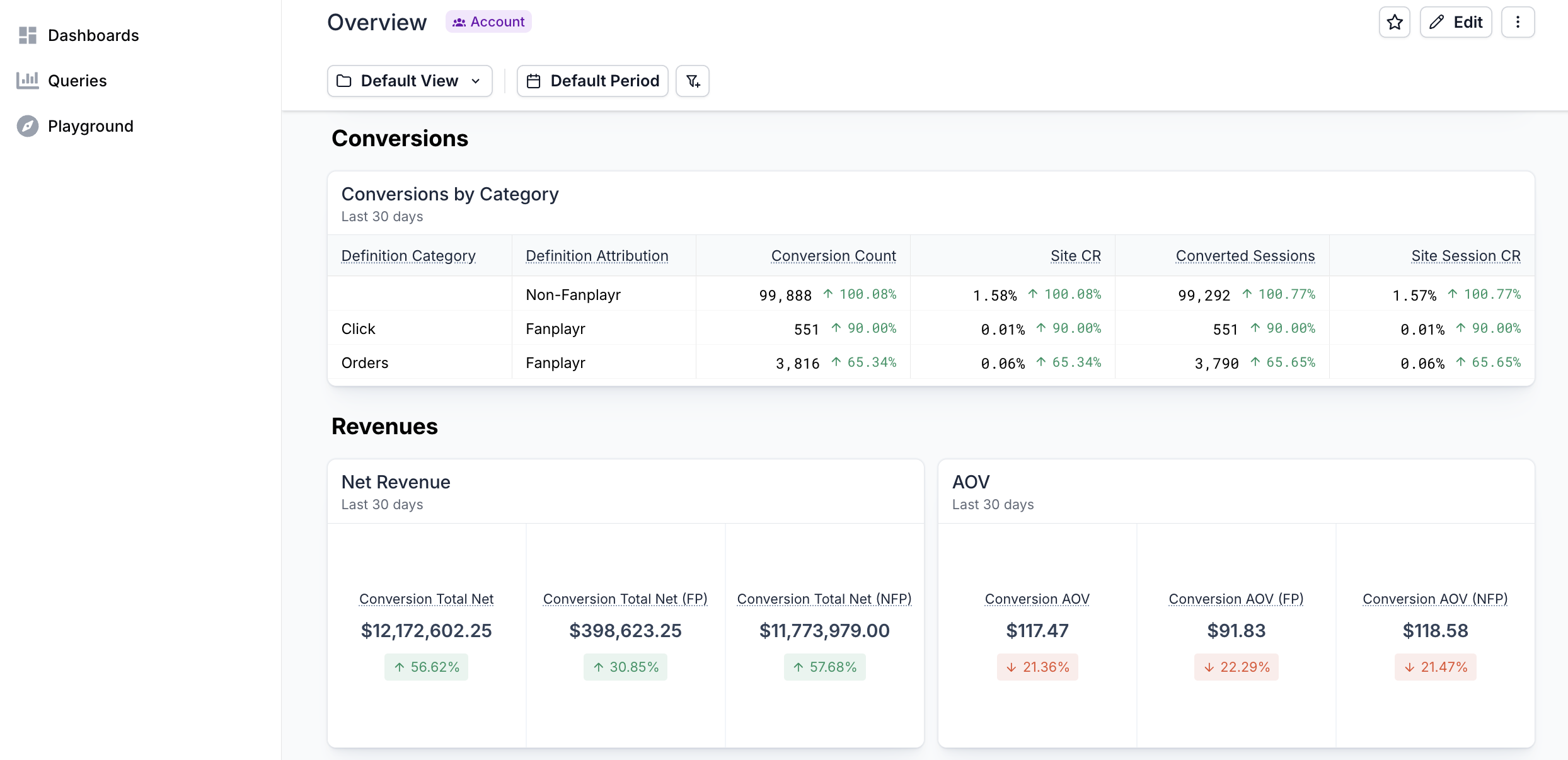 Visualizzazione della Dashboard
Tutti i block di visualizzazione condividono un layout coerente:
Titolo del Grafico – Il nome assegnato al grafico al momento della creazione
Filtri del Grafico – Eventuali filtri o intervalli di date personalizzati applicati a livello di singolo grafico. Questi sono combinati con i filtri della dashboard, ove applicabile (vedi Filtraggio dei Dati).
Contenuto del Grafico – La visualizzazione principale (ad esempio, grafico a colonne, grafico a linee, tabella, ecc.)
Modifica delle Dashboard
Clicca sul pulsante "Modifica" per accedere alla modalità di modifica della dashboard.
In questa modalità, puoi:
Riorganizzare
blocke righe tramite trascinamentoRidimensionare i
blockper focalizzarsi su visualizzazioni importantiAggiungere o rimuovere
blocktramite i pulsanti sul lato sinistro o in fondo alla dashboard
Opzione Altezza Completa
Se un block grafico è l'unico block in una riga, vedrai un'opzione aggiuntiva nel menu a discesa delle impostazioni del block: "Abilita Altezza Completa". Questa impostazione espande la riga verticalmente per adattarsi all'intero contenuto del grafico, ignorando l'altezza predefinita della riga.
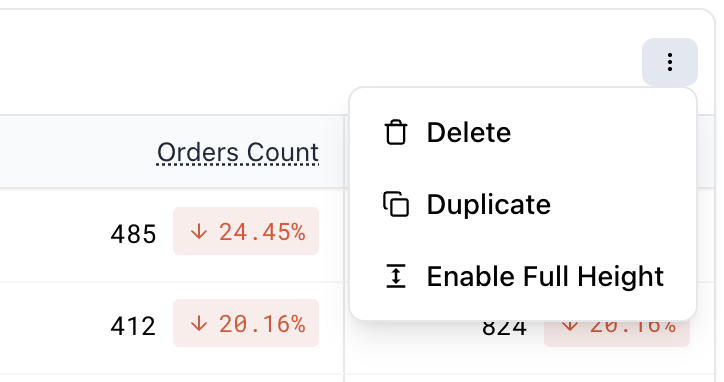 Abilita Altezza Completa
INFO
Puoi modificare solo le dashboard per le quali hai il permesso di farlo. Per maggiori dettagli, vedi Condivisione delle Dashboard.
Gestione delle Dashboard
Azioni sulla Dashboard
Puoi accedere alle azioni a livello di dashboard dal menu a discesa delle impostazioni situato nell'angolo in alto a destra dello schermo. Le opzioni disponibili possono variare in base al tuo livello di accesso.
Copia Link di Condivisione – Genera un link condivisibile alla dashboard, mantenendo i filtri e l'intervallo di date attuali.
Duplica – Crea una nuova dashboard utilizzando quella attuale come modello.
Accesso – Gestisci chi può visualizzare o modificare la dashboard. Ulteriori informazioni sulla condivisione delle dashboard.
Elimina – Rimuove permanentemente la dashboard. Solo il creatore della dashboard o un amministratore dell'account può eliminare la dashboard, indipendentemente dal livello di accesso.
Svuota Cache e Aggiorna - Forza l'aggiornamento della dashboard
Dashboard Preferite
Puoi aggiungere una stella alle dashboard per contrassegnarle come importanti o di frequente accesso. Le dashboard preferite appaiono in una sezione prioritaria nell'elenco delle dashboard per un facile accesso. Appariranno anche come scorciatoie nella barra laterale sinistra.
Aggiungi una stella a una dashboard cliccando sull'icona a stella nell'elenco delle dashboard o nella parte superiore dello schermo quando modifichi una dashboard specifica.
Condivisione delle Dashboard
Le dashboard possono essere condivise con altri membri del team o ruoli. Le opzioni di condivisione includono:
Solo tu – Solo tu puoi visualizzare e/o modificare la dashboard
Sola lettura - Chiunque nel tuo account può visualizzare la tua dashboard, ma solo tu puoi modificarla
Account - Consente a chiunque nel tuo account di modificare la dashboard.
Per gestire i permessi di condivisione, clicca sull'icona delle impostazioni in alto a destra e clicca su "Accesso".
INFO
Solo l'utente che ha creato la dashboard può modificare il livello di accesso o archiviare la dashboard.