

Filtri
Dai potere alle tue analisi dei dati
I filtri sono una componente fondamentale di Fanplayr 360 che dovresti comprendere bene prima di iniziare a utilizzare il sistema.
I filtri sono utilizzati da molte parti dell'applicazione Fanplayr 360, tra cui:
Ognuno di questi utilizza i filtri in modo leggermente diverso, ma in generale l'interfaccia è comune in tutta l'esperienza.
Come funzionano
Quando scegli un filtro puoi selezionare tra attributi di evento, attributi di Profilo, Pubblici e dettagli di Consenso.
.CtZSUduf.png)
Figura 1: Selettore Attributi
Quando si scelgono attributi di evento, il filtro mostrerà solo gli eventi che corrispondono. Quando si sceglie un attributo di Profilo o un dettaglio di Consenso, verranno utilizzati gli eventi relativi ai Profili che corrispondono al filtro.
INFO
Tutti i nomi e gli attributi degli eventi, così come gli attributi del Profilo, saranno visualizzati in questo elenco come definiti nel Dizionario Dati. Se stai inviando un attributo di evento come songName, potrebbe essere visualizzato come "Nome Canzone" se definito nel dizionario.
INFO
Le opzioni visualizzate per gli attributi nei filtri sono influenzate dalle impostazioni PII nel Dizionario Dati e dal fatto che l'utente corrente abbia scelto di visualizzare i dati PII.
Scelta di un valore
Dopo aver selezionato un attributo, il passo successivo è inserire un valore nella sezione raffigurata di seguito nella Figura 2.
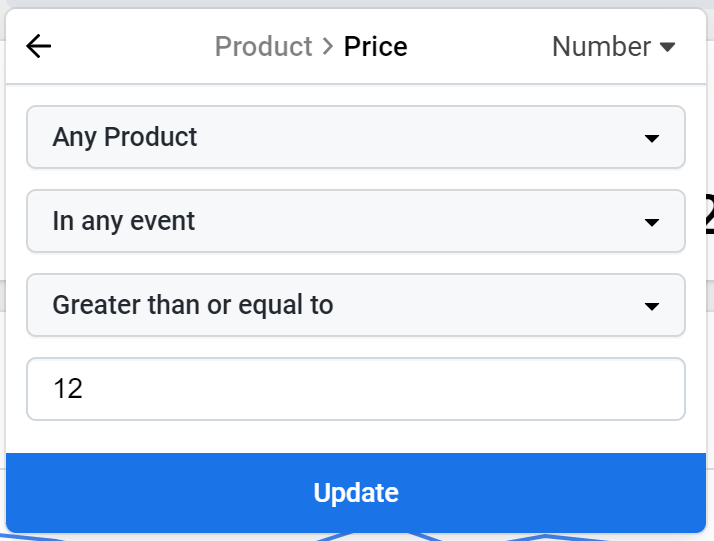
Figura 2: Selettore Valore
Quando selezioni un valore per confrontare l'attributo scelto, vedrai un componente simile a quello della Figura 2. Ci saranno fino a cinque parti modificabili:
- Tipo di Dato: In alto a destra del componente, puoi indicare al sistema come interpretare il valore inserito. Tutti gli attributi semantici hanno i loro tipi di dato predefiniti, e dovresti modificarli solo quando filtri su attributi personalizzati.
- Ambito: Il primo menu a discesa nel componente è l'ambito. Questo apparirà solo quando si seleziona un attributo da certi oggetti semantici (attualmente Prodotto e Posizione). Questi oggetti possono apparire a vari livelli di un evento in arrivo. Ad esempio, un prodotto può entrare nel sistema da solo in un evento "Product Viewed" o come parte di un oggetto Carrello in un evento "Cart Viewed". Questo menu a discesa ti consente di selezionare l'ambito del prodotto che desideri abbinare.
- Aggregazione: Se il tipo di dato è "Numero", vedrai un altro menu a discesa che indica se desideri aggregare i dati prima di tentare di abbinare il filtro. Ci sono tre livelli base di aggregazione:
- Nessuna aggregazione: Il filtro tenta di abbinare questo valore evento per evento.
- Aggrega per sessione: Puoi selezionare una forma di aggregazione (
count,sum,average,min,max,median). Il sistema aggregherà i valori dell'attributo selezionato per ciascuna delle sessioni dell'utente. - Aggrega per utente: Puoi selezionare una forma di aggregazione (
count,sum,average,min,max,median). Il sistema aggregherà i valori dell'attributo selezionato su tutti gli eventi collegati all'utente.
- Confronto: Questo menu a discesa esisterà sempre ma può avere diverse opzioni a seconda del tipo di dato. L'opzione selezionata indicherà al sistema come confrontare il valore definito con i dati del sistema (maggiore di, uguale a, include, ecc.).
- Valore: Questo è il valore con cui confrontare i dati per vedere se il filtro corrisponde. Se viene selezionato un operatore di confronto "between", dovrai inserire due valori.
INFO
Se in un filtro numerico viene selezionata un'aggregazione, gli eventi risultanti (in Insights o Esportazioni, ad esempio) saranno quelli che corrispondono all'intero livello di aggregazione. Ad esempio, un filtro che corrisponde alla somma totale dei ricavi degli ordini per un utente restituirà tutti gli eventi per ogni utente che corrisponde al filtro.
Intervallo di Date
Per impostazione predefinita, verranno elaborati solo gli eventi degli ultimi 30 giorni. Questo può essere modificato per filtrare eventi fino a un anno fa.
In alcune situazioni, ci sono opzioni aggiuntive per l'intervallo di date basate sulla funzionalità corrente. Queste opzioni sono elencate di seguito:
- "Ultimo passo di automazione": Questa opzione è disponibile nelle Automazioni di qualsiasi tipo. Se selezionata, i filtri scelti verranno valutati solo sugli eventi che si sono verificati dall'inizio del precedente passo di Automazione. Ad esempio, questo potrebbe essere utilizzato in combinazione con i nodi timer per valutare i filtri basati su eventi arrivati dall'inizio di un timer.
- "Evento Scatenante": Questa opzione è disponibile nelle Automazioni di tipo "Event". Se selezionata, i filtri scelti verranno valutati solo sugli eventi che si sono verificati dall'evento che ha inizialmente attivato l'Automazione.
Nome Evento
Se desideri filtrare su un evento specifico, scegli semplicemente "Nome Evento".
.C_Sui36B.png)
Figura 3: Nome Evento
Attributi Evento
La maggior parte degli elementi mostrati nella finestra di dialogo del filtro saranno attributi di evento.
Attributi Utente
Gli attributi impostati su un Profilo verranno visualizzati come "User > Attribute" nell'elenco.
.CIJkJDX9.png)
Figura 4: Attributi Utente
Oggetti Semantici
Gli eventi possono essere tracciati con Oggetti Semantici, inclusi dati come Ordini e Prodotti.
Ad esempio, per filtrare i dettagli del Prodotto, trova l'attributo "Prodotto" e selezionalo.
.BKEVL2Jd.png)
Figura 5: Oggetti Semantici
Ti verrà quindi mostrato un elenco di attributi di Prodotto su cui puoi filtrare.
.dmR0pEJ2.png)
Figura 6: Sotto-Attributi Semantici
Consenso
Il Consenso può essere filtrato. Scegli semplicemente l'attributo "Consenso".
.brQMABEu.png)
Figura 7: Consenso
Vedrai quindi diverse parti del consenso su cui puoi filtrare.
.Dd0nZ4Xw.png)
Figura 8: Sotto-Attributi di Consenso
Quando scegli "Consenso > Per" otterrai un elenco dei diversi tipi di Consenso che gli utenti hanno fornito.
.BdDKOG0Z.png)