

Filtros
Potencie sus conocimientos de datos
Los filtros son un componente central de Fanplayr 360 que debe comprender bien antes de comenzar a usar el sistema.
Los filtros son utilizados por muchas partes de la aplicación Fanplayr 360, incluyendo:
Cada uno de ellos utiliza filtros de una manera ligeramente diferente, pero en general la interfaz es común en toda la experiencia.
Cómo funcionan
Al elegir un filtro, puede seleccionar entre atributos de evento, atributos de Perfil, Audiencias y detalles de Consentimiento.
.CtZSUduf.png)
Figura 1: Selector de atributos
Al elegir atributos de evento, el filtro mostrará solo los eventos que coincidan. Al elegir un atributo de Perfil o un detalle de Consentimiento, se utilizarán los eventos relacionados con los Perfiles que coincidan con el filtro.
INFO
Todos los nombres y atributos de eventos, así como los atributos de Perfil, se mostrarán en esta lista tal como se definen en el Diccionario de Datos. Si envía un atributo de evento como songName, podría mostrarse como "Nombre de Canción" si está definido en el diccionario.
INFO
Las opciones mostradas para los atributos en los filtros se ven afectadas por la configuración de PII en el Diccionario de Datos y por si el usuario actual ha elegido mostrar los datos de PII.
Elegir un Valor
Después de seleccionar un atributo, el siguiente paso es introducir un valor en la sección representada a continuación en la Figura 2.
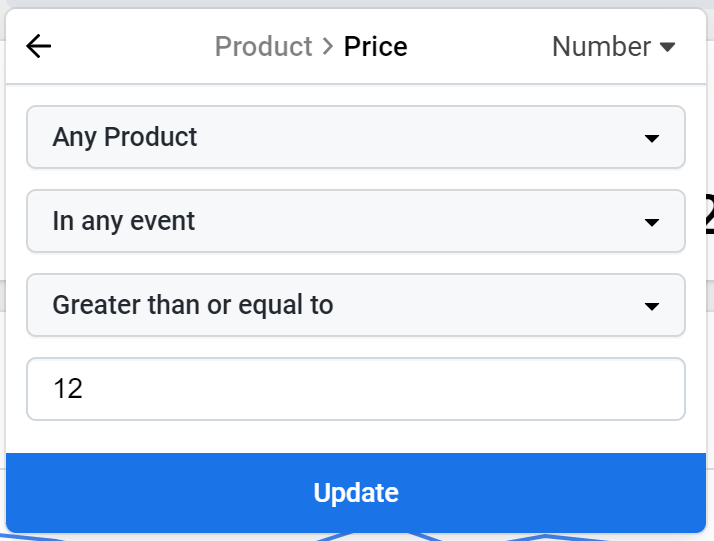
Figura 2: Selector de valor
Al seleccionar un valor para comparar su atributo seleccionado, verá un componente similar al de la Figura 2. Habrá hasta cinco partes editables de este:
- Tipo de Dato: En la parte superior derecha del componente, puede indicar al sistema cómo interpretar el valor introducido. Todos los atributos semánticos tienen sus tipos de datos predeterminados, y solo debería necesitar cambiar esto al filtrar por atributos personalizados.
- Alcance: El primer menú desplegable del componente es el alcance. Esto solo aparecerá al seleccionar un atributo de ciertos objetos semánticos (actualmente Producto y Ubicación). Estos objetos pueden aparecer en varios niveles de un evento entrante. Por ejemplo, un producto puede entrar en el sistema por sí mismo en un evento de "Producto Visto" o como parte de un objeto de Carrito en un evento de "Carrito Visto". Este menú desplegable le permite seleccionar qué alcance de producto desea igualar.
- Agregación: Si el tipo de dato es "Número", verá otro menú desplegable que dicta si desea agregar los datos antes de intentar que coincidan con el filtro. Hay tres niveles básicos de agregación:
- Sin agregación: El filtrado intenta igualar este valor evento por evento.
- Agregar por sesión: Puede seleccionar una forma de agregación (recuento, suma, promedio, mínimo, máximo, mediana). El sistema agregará los valores del atributo seleccionado durante cada una de las sesiones del usuario.
- Agregar por usuario: Puede seleccionar una forma de agregación (recuento, suma, promedio, mínimo, máximo, mediana). El sistema agregará los valores del atributo seleccionado sobre todos los eventos vinculados al usuario.
- Comparación: Este menú desplegable siempre existirá, pero puede tener diferentes opciones según el tipo de dato. La opción seleccionada indicará al sistema cómo comparar el valor definido con los datos del sistema (mayor que, igual a, incluye, etc.).
- Valor: Este es el valor con el que se comparan los datos para ver si el filtro coincide. Si se selecciona un operador de comparación "entre", deberá introducir dos valores.
INFO
Si se selecciona una agregación en un filtro numérico, los eventos resultantes (en Insights o Exportaciones, por ejemplo) serán aquellos que coincidan en todo el nivel de agregación. Por ejemplo, un filtro que coincida con la suma total de ingresos por pedidos de un usuario devolverá todos los eventos para cada usuario que coincida con el filtro.
Rango de Fechas
Por defecto, solo se procesarán los eventos de los últimos 30 días. Esto se puede cambiar para filtrar eventos de hasta un año de antigüedad.
En ciertas situaciones, existen opciones adicionales de rango de fechas basadas en la función actual. Estas opciones se enumeran a continuación:
- "Último paso de automatización": Esta opción está disponible en Automatizaciones de cualquier tipo. Si se selecciona, los filtros elegidos solo se evaluarán en eventos que hayan ocurrido desde el inicio del paso de Automatización anterior. Por ejemplo, esto podría usarse junto con nodos de temporizador para evaluar filtros basados en eventos que llegaron desde el inicio de un temporizador.
- "Evento desencadenante": Esta opción está disponible en Automatizaciones de tipo "Evento". Si se selecciona, los filtros elegidos solo se evaluarán en eventos que hayan ocurrido desde el evento que desencadenó la Automatización inicialmente.
Nombre del Evento
Si desea filtrar por un evento específico, simplemente elija "Nombre del Evento".
.C_Sui36B.png)
Figura 3: Nombre del evento
Atributos de Evento
La mayoría de los elementos que se muestran en el cuadro de diálogo del filtro serán atributos de evento.
Atributos de Usuario
Los atributos configurados en un Perfil se mostrarán como "Usuario > Atributo" en la lista.
.CIJkJDX9.png)
Figura 4: Atributos de usuario
Objetos Semánticos
Los eventos pueden ser rastreados con Objetos Semánticos, incluyendo datos como Pedidos y Productos.
Por ejemplo, para filtrar por detalles de Producto, encuentre el atributo "Producto" y selecciónelo.
.BKEVL2Jd.png)
Figura 5: Objetos Semánticos
Luego se le mostrará una lista de atributos de Producto por los que puede filtrar.
.dmR0pEJ2.png)
Figura 6: Sub-Atributos Semánticos
Consentimiento
El consentimiento se puede filtrar. Simplemente elija el atributo "Consentimiento".
.brQMABEu.png)
Figura 7: Consentimiento
Luego verá diferentes partes del consentimiento por las que puede filtrar.
.Dd0nZ4Xw.png)
Figura 8: Sub-Atributos de Consentimiento
Al elegir "Consentimiento > Para", obtendrá una lista de los diferentes tipos de consentimiento que los usuarios han otorgado.
.BdDKOG0Z.png)