

Query Playground
El Query Playground es un entorno flexible para crear, editar y visualizar consultas de datos basadas en el comportamiento. Úselo para explorar la actividad del usuario, optimizar paneles o probar ideas rápidamente antes de guardarlas como información reutilizable.
Estructura
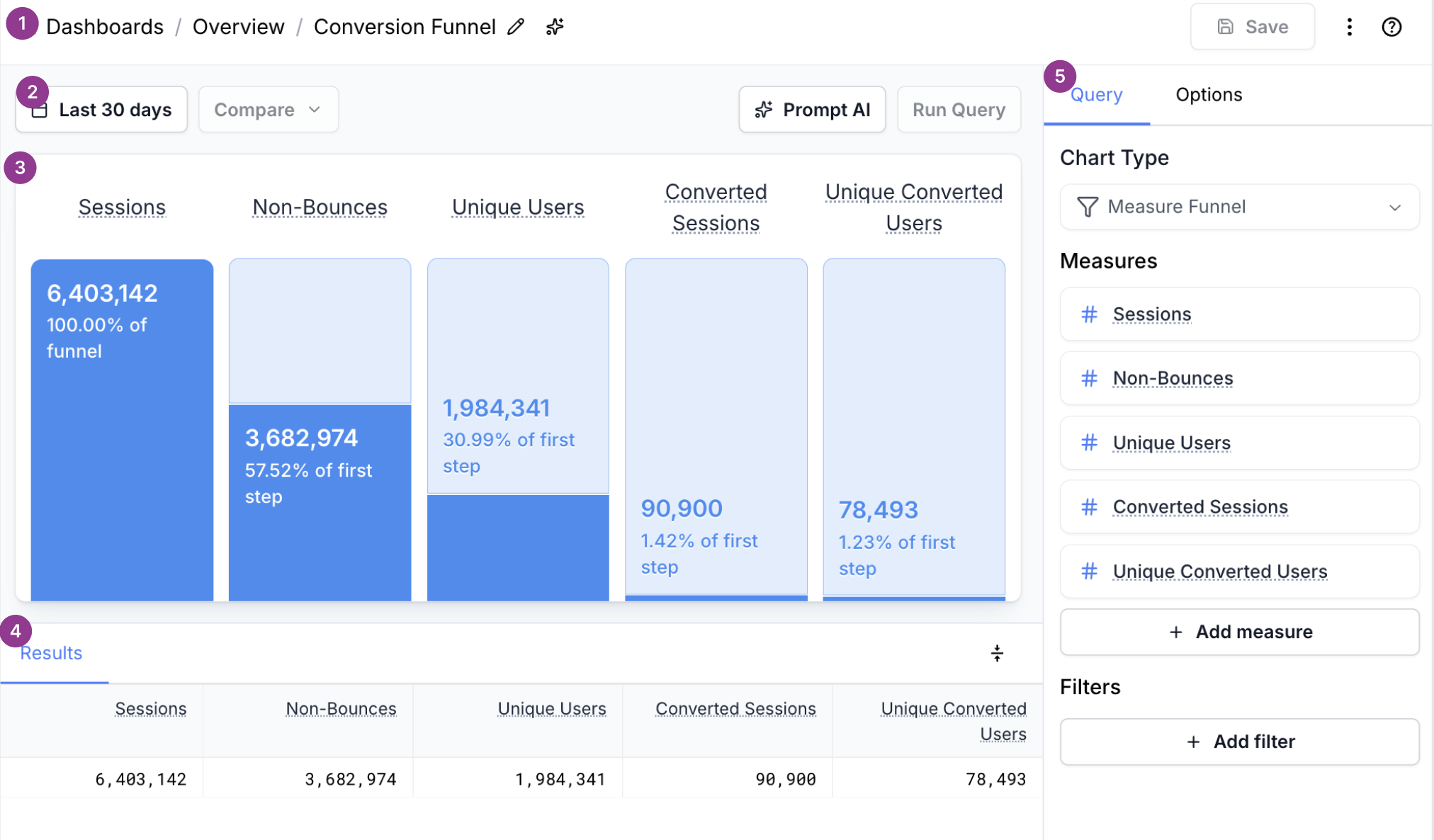 Playground Layout
1. Encabezado
Situado en la parte superior, el encabezado proporciona controles globales para su consulta.
Las acciones clave disponibles en el encabezado incluyen:
Renombrar consulta (
Rename Query) – Haga clic en el título para renombrar su consulta y facilitar su referencia.Guardar consulta (
Save Query) – Guarde su progreso o confirme las consultas finalizadas para su uso en el panel.Copiar al panel (
Copy to Dashboard) – Agregue esta consulta a un panel como un nuevo bloque.Copiar a la cuenta (
Copy to Account) – Agregue una copia de la consulta a su cuenta.Acceso (
Access) – Ajuste la configuración de uso compartido (solo usted, solo lectura, cuenta)Eliminar (
Delete) – Elimine permanentemente la consulta actual.Exportar como CSV (
Export as CSV) – Descargue los datos del gráfico como un archivo CSV.Copiar enlace para compartir (
Copy Share Link) – Genere un enlace compartible a esta consulta.Borrar caché y actualizar (
Clear Cache & Refresh) – Fuerza la nueva ejecución de la consulta.
Algunas de las acciones anteriores solo estarán disponibles para consultas almacenadas a nivel de cuenta. Solo el usuario que creó la consulta puede modificar el nivel de acceso. Solo el creador o un administrador de cuenta puede eliminar una consulta guardada.
2. Rango de Fechas + Periodo de Comparación
Debajo del encabezado se encuentran las acciones que ayudan a gestionar la consulta.
- Selector de rango de fechas (
Date Range Selector) - Defina el período de tiempo que deben cubrir los datos. - Período de comparación (
Comparison Period) - Cuando está habilitado, muestra un segundo conjunto de datos que compara los resultados de un rango de tiempo equivalente anterior. Consulte Comparison Period a continuación. - Constructor de gráficos con IA (
AI Chart Builder) - Inicie el AI Chart Builder para generar consultas mediante indicaciones en lenguaje natural. - Ejecutar consulta (
Run Query) - Ejecuta la consulta utilizando la configuración actual y muestra los resultados y visualizaciones actualizados.
Si esta consulta se añade a un panel, el rango de fechas del panel (si está configurado) anulará el rango de fechas de la consulta local.
Periodo de comparación
Opcionalmente, puede optar por comparar sus resultados con un período de fechas anterior. Si se selecciona, la visualización se ampliará para mostrar cómo se compara su conjunto de resultados actual con el período anterior (a veces al pasar el cursor sobre los datos). De esta manera, podrá ver cómo ha cambiado el rendimiento de su sitio con el tiempo.
Insights admite las siguientes opciones de comparación:
- Período anterior (
Prevous period) - Compara con el rango de fechas anterior idéntico al rango de fechas actual.- Ej: Si el rango de fechas actual es del 11 al 20 de diciembre, el rango de comparación pasa a ser del 1 al 10 de diciembre.
- Mes completo anterior (
Prevous full month) - Compara con el mes completo anterior.- Ej: Si el rango de fechas actual es del 11 al 20 de diciembre, el rango de comparación pasa a ser del 1 al 30 de noviembre.
- Trimestre completo anterior (
Prevous full quarter) - Compara con el trimestre completo anterior.- Ej: Si el rango de fechas actual es del 11 al 20 de diciembre, el rango de comparación pasa a ser del 1 de julio al 30 de septiembre.
- Año completo anterior (
Prevous full year) - Compara con el rango de fechas anterior idéntico al rango de fechas actual.- Ej: Si el rango de fechas actual es del 11 al 20 de diciembre de 2025, el rango de comparación pasa a ser del 1 de enero al 31 de diciembre de 2024.
- 30 días anteriores (
Previous 30 Days) - Desplaza el rango de fechas actual 30 días hacia atrás.- Ej: Si el rango de fechas actual es del 11 al 20 de diciembre, el rango de comparación pasa a ser del 11 al 20 de noviembre.
- 3 meses anteriores (
Previous 3 months) - Desplaza el rango de fechas actual 3 meses hacia atrás.- Ej: Si el rango de fechas actual es del 11 al 20 de diciembre, el rango de comparación pasa a ser del 11 al 20 de septiembre.
- Año anterior (
Previous year) - Desplaza el rango de fechas actual 3 meses hacia atrás.- Ej: Si el rango de fechas actual es del 11 al 20 de diciembre de 2025, el rango de comparación pasa a ser del 11 al 20 de diciembre de 2024.
- Rango personalizado: a partir de (
Custom range: starting on) - Utiliza un día de inicio arbitrario como el comienzo del rango de fechas de comparación. El número de días en el período de comparación coincide automáticamente con los días en el período de fechas actual.- Ej: Si el rango de fechas actual es del 11 al 20 de diciembre y la fecha de "inicio" es el 3 de marzo, el rango de comparación pasa a ser del 3 al 12 de marzo.
- Rango personalizado: finalizando el (
Custom range: ending on) - Utiliza un día de finalización arbitrario como el final del rango de fechas de comparación. El número de días en el período de comparación coincide automáticamente con los días en el período de fechas actual.- Ej: Si el rango de fechas actual es del 11 al 20 de diciembre y la fecha de "finalización" es el 3 de marzo, el rango de comparación pasa a ser del 22 de febrero al 3 de marzo.
- Rango personalizado (
Custom range) - Defina un rango de fechas completamente personalizado para usarlo como período de comparación. Este período debe finalizar en una fecha anterior a la fecha de inicio de su período de consulta actual.
Fanplayr admite la capacidad de consultar períodos de comparación que son mayores o menores que el rango de fechas de la consulta actual (es decir: los datos de esta semana frente a la totalidad de los datos del año pasado). Generalmente, comparar datos de sumas de esta manera puede ser engañoso, pero puede ser útil comparar tasas y porcentajes así. Tenga esto en cuenta.
Los períodos de comparación son compatibles con la mayoría de los tipos de gráficos, pero si ve el botón deshabilitado, intente cambiar los tipos de gráficos.
3. Área de contenido del gráfico
Esta sección muestra la salida visualizada de su consulta, como un gráfico de columnas, un gráfico de líneas o una tabla. Es una vista previa en vivo de lo que aparecerá en su panel si la consulta se guarda y se añade a uno.
4. Resultados del gráfico
Para las visualizaciones que no son de tabla, esta área muestra los datos sin procesar subyacentes en formato tabular. Estos datos reflejan lo que se exporta al usar la función Exportar como CSV y son útiles para verificar valores exactos o realizar análisis sin conexión.
5. Barra lateral
La barra lateral contiene todo lo necesario para definir qué datos se extraen y cómo se muestran.
Tipo de gráfico
Elija el estilo de visualización para su consulta. Consulte Chart Types para obtener orientación sobre qué estilos se adaptan mejor a sus datos.
Si no está seguro, comience con una tabla para validar su selección de datos antes de cambiar a un gráfico o a un diseño más visual.
Medidas / Dimensiones
Los bloques de construcción de su consulta:
Dimensiones (
Dimensions) – Campos cualitativos utilizados para agrupar o segmentar sus datos. Ejemplos incluyenCountry(País),Session End Date(Fecha de finalización de la sesión),Device Type(Tipo de dispositivo) oSource(Fuente).Medidas (
Measures) – Métricas cuantitativas que se agregan sobre las dimensiones. Ejemplos incluyenSession Count(Recuento de sesiones),Conversion Rate(Tasa de conversión),Revenue(Ingresos) yAverage Order Value(Valor promedio del pedido).
Las dimensiones determinan cómo se agrupan los datos; las medidas determinan qué se está calculando.
Para una explicación detallada, consulte Field Selector.
Filtros
Limite el alcance de sus datos aplicando filtros. Estos pueden incluir características de usuario, comportamientos, tipos de dispositivos, ubicaciones y más.
Los filtros aplicados aquí se combinan con cualquier filtro a nivel de panel. Ambos deben cumplirse para que los datos aparezcan en los resultados.
Consulte Filtering Data para obtener más información.
Otras opciones de consulta
Dependiendo del tipo de gráfico y los datos seleccionados, pueden aparecer opciones de configuración adicionales en:
La pestaña
Consulta(Query)La pestaña
Opciones(Options)
Estas pueden incluir:
Reglas de clasificación y ordenación
Límites de resultados (por ejemplo, los 10 principales países)
Esquemas de color personalizados
Estrategias de agregación (por ejemplo, suma vs. promedio)
AI Chart Builder
El AI Chart Builder proporciona una forma sencilla de generar consultas utilizando lenguaje natural. Impulsado por Verada AI de Fanplayr, interpreta su intención y configura dimensiones, medidas, filtros y tipos de gráficos para usted.
 AI Chart Builder
Para usarlo:
Haga clic en
AI Chart Builderdesde la parte superior del playground.Ingrese una instrucción que describa lo que desea ver.
Revise la consulta configurada automáticamente.
Haga clic en
Ejecutar consulta(Run Query) para ejecutar y previsualizar los resultados.
Aquí hay una lista de posibles preguntas para hacer:
- Muéstrame el flujo lógico de sesiones a no rebotes a pedidos durante los últimos 3 meses.
- Para el primer trimestre de 2024, muéstrame el total de páginas vistas por día y compáralo con el período anterior. Filtra para usuarios en México.
- Muéstrame una tabla de sesiones por país del 1 al 30 de enero, ordenadas por la mayoría de las sesiones.
- Números para la tasa de rebote, páginas vistas, promedio de páginas vistas y tiempo en el sitio por usuario.
Use un lenguaje claro y específico al describir marcos de tiempo, filtros o métricas para obtener resultados más precisos.