

WARNING
Los cambios pueden tardar hasta 30 minutos en reflejarse en vivo en su sitio.
Gestión de etiquetas
Cuando está activado, Verada AI genera automáticamente etiquetas de productos impulsadas por IA para todos los productos de su catálogo. Estas etiquetas se utilizan en los widgets de lista de etiquetas de productos y explorador de etiquetas de productos.
Las etiquetas generadas por IA pueden anularse manualmente en el Portal. Puede cambiar el nombre de las etiquetas, añadir o eliminar productos de una etiqueta, o gestionar las etiquetas directamente para un producto.
Para empezar, navegue a Merchandising → Product Tags.
Resumen de etiquetas de productos
La página de Etiquetas de productos muestra todas las etiquetas del catálogo seleccionado.
Cada fila de etiqueta incluye:
- Nombre de la etiqueta
- Tipo de etiqueta (creada manualmente o mediante Verada AI)
- Número de productos asociados a la etiqueta
- Fecha de creación de la etiqueta
- Acciones para Renombrar o Ver etiqueta
Al hacer clic en Ver etiqueta se abre la página de detalles de la etiqueta, donde puede personalizar la etiqueta y gestionar sus productos vinculados.
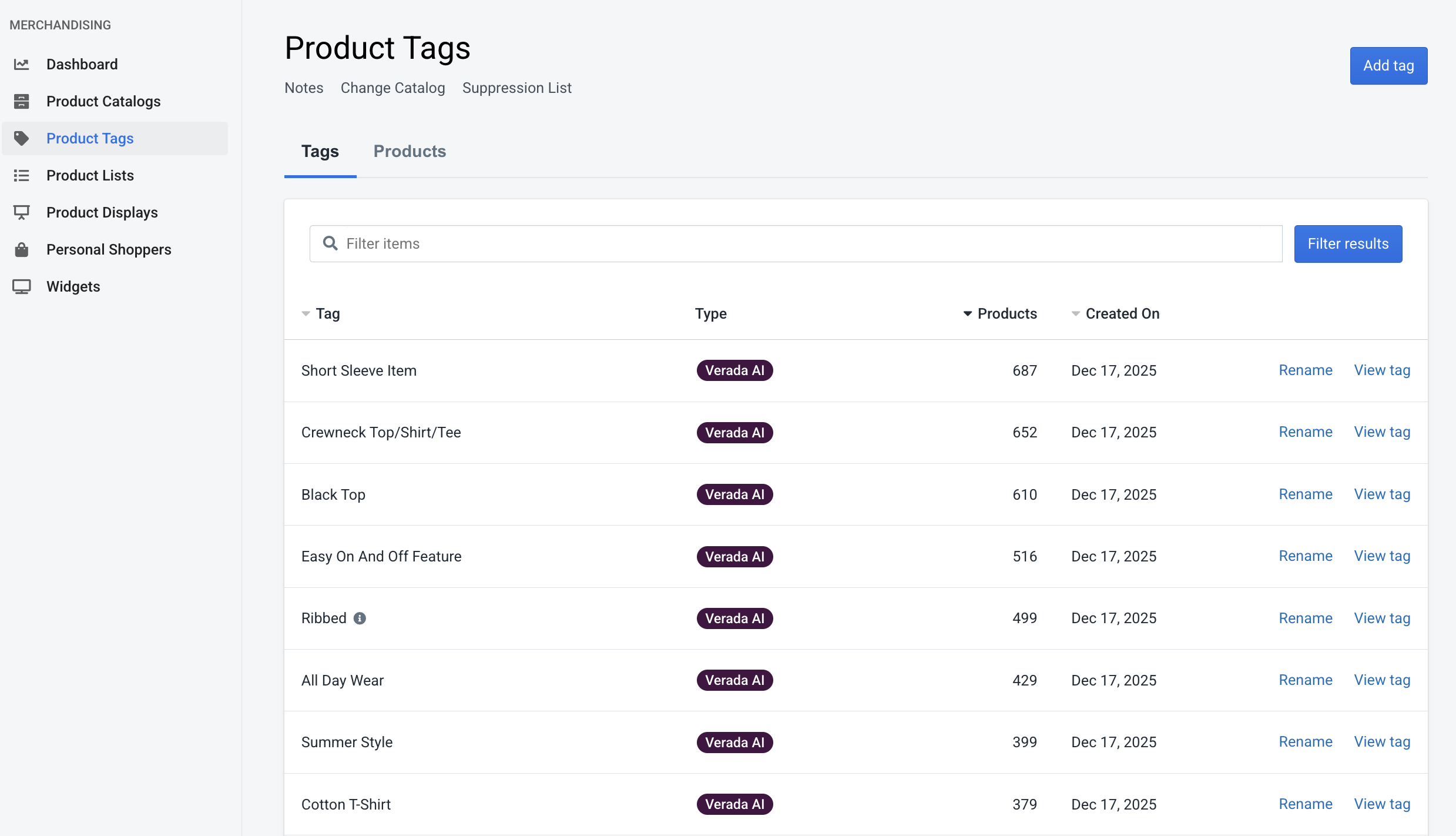 Product Tags List View
TIP
Si ve un icono de información junto al nombre de una etiqueta, indica que la etiqueta ha sido renombrada de su valor original generado por IA.
Vista de lista de productos
Usando el selector de pestañas cerca de la parte superior de la página, puede cambiar de la lista de etiquetas a una vista centrada en el producto de su catálogo.
Cada fila de producto incluye:
- Imagen del producto
- Título e ID del producto
- Estado actual del stock
- Número de etiquetas vinculadas al producto
- Acción para Ver producto
Al hacer clic en Ver producto se abre el gestor de etiquetas de productos, lo que le permite personalizar qué etiquetas se aplican a ese producto.
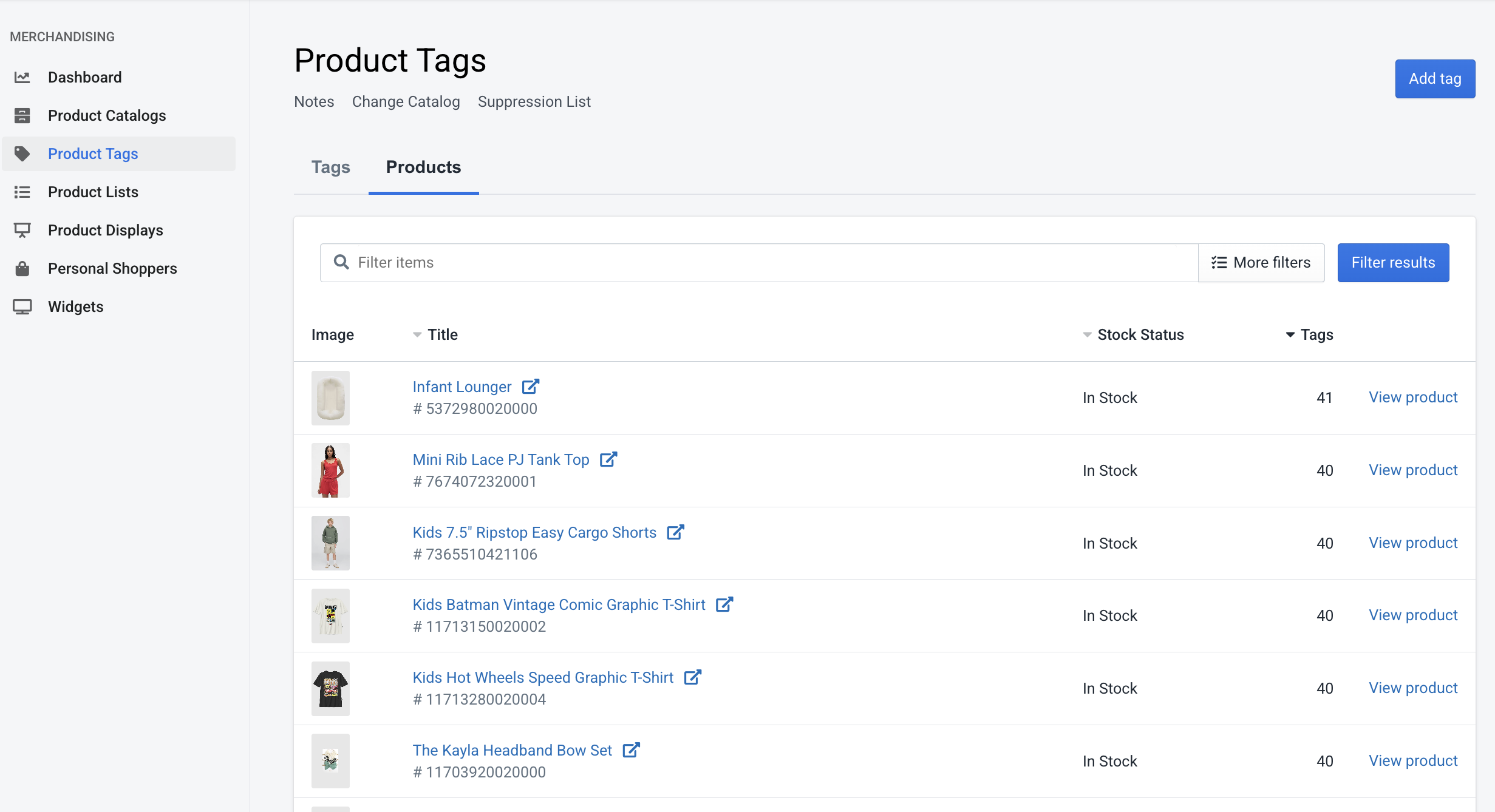 Product List View
En cualquier modo de vista, puede:
- Filtrar etiquetas o productos utilizando la barra de búsqueda
- Crear una nueva etiqueta manualmente utilizando el botón Añadir etiqueta
Creación / Renombrado de etiquetas
Crear o renombrar una etiqueta es tan fácil como asignarle un nuevo nombre. El sistema utilizará entonces su nuevo nombre de etiqueta en lugar del valor generado por la IA.
Dos etiquetas no pueden tener el mismo valor. Esta limitación se aplica tanto al valor de la etiqueta generada por IA como a cualquier nombre de etiqueta anulado. Asegúrese de buscar una etiqueta en la lista antes de crear una nueva para asegurarse de que no existe ya.
Dos formas de gestionar las etiquetas
Hay dos formas principales de personalizar las etiquetas de los productos:
- Desde la perspectiva de la etiqueta – gestione qué productos pertenecen a una etiqueta específica
- Desde la perspectiva del producto – gestione qué etiquetas se aplican a un producto específico
Ambos enfoques actualizan los mismos datos y pueden utilizarse indistintamente.
Gestión de etiquetas desde la vista de etiqueta
Haga clic en Ver etiqueta en cualquier etiqueta para abrir la página de detalles de la etiqueta.
Esta página muestra:
- El nombre de la etiqueta
- El tipo de etiqueta
- El catálogo al que pertenece
- El número total de productos que utilizan la etiqueta
- La fecha de creación
- Una lista de todos los productos actualmente asociados a la etiqueta
Desde esta vista, puede:
Renombrar una etiqueta
- Haga clic en Renombrar en la parte superior de la página
- Introduzca un nuevo nombre y guárdelo
Esto anula permanentemente el nombre generado por la IA para la etiqueta. Consulte Creación / Renombrado de etiquetas.
Gestionar productos en una etiqueta
- Haga clic en Gestionar productos en la esquina superior derecha
- Aparece un panel deslizante que muestra todos los productos del catálogo
- Utilice la lista para añadir o eliminar productos de la etiqueta
- Los productos asociados a esta etiqueta se marcarán con un icono de verificación verde
Eliminar productos de una etiqueta
- En la tabla Productos con etiqueta, haga clic en Eliminar junto a un producto
- Este es un atajo para eliminar el producto de la etiqueta sin abrir la lista completa de productos
Navegar al gestor de etiquetas de un producto
- Haga clic en Ver producto para ir directamente a la vista de gestión de etiquetas de ese producto
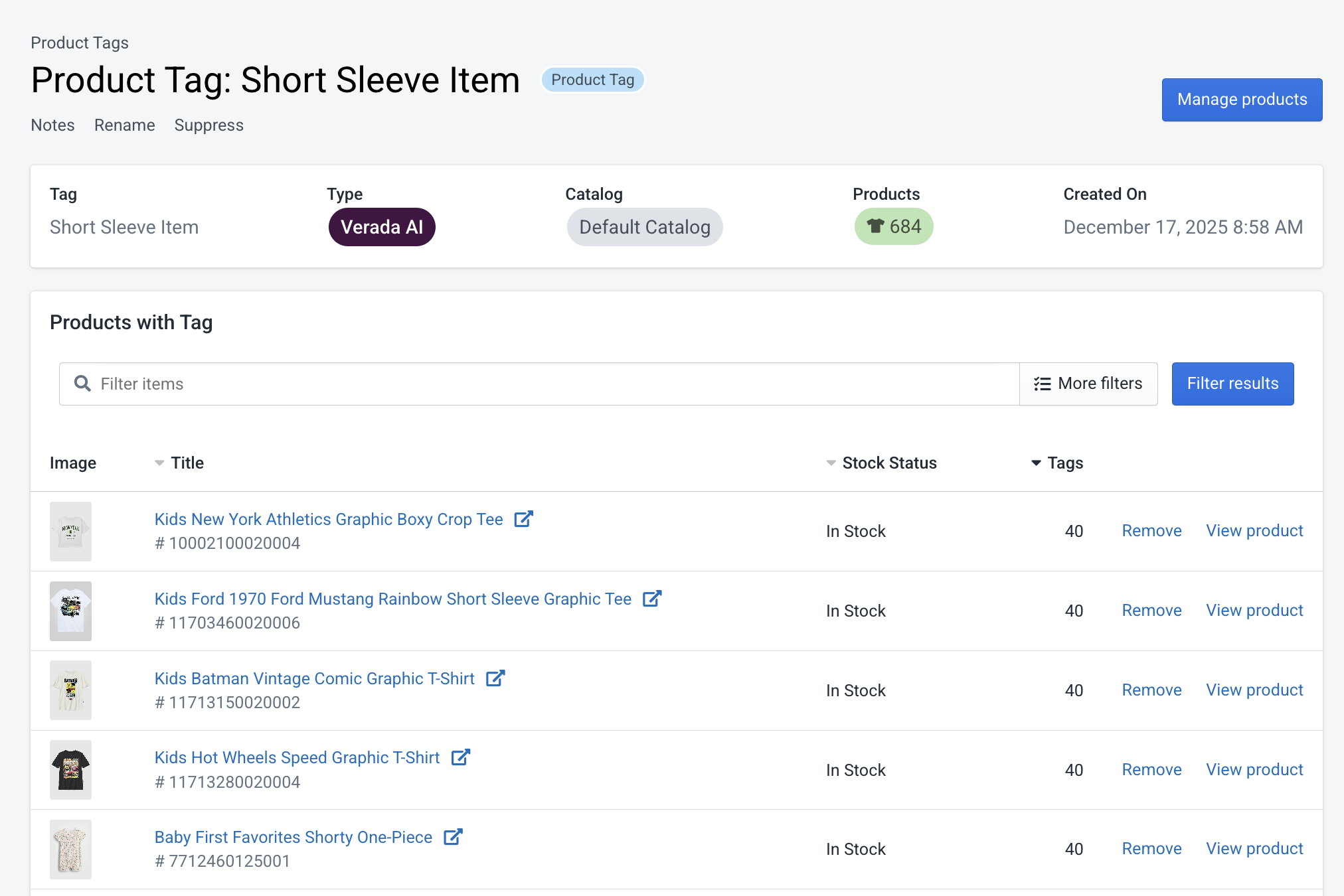 Tag Detail Page
Gestión de etiquetas desde la vista de producto
También puede gestionar las etiquetas directamente desde un producto individual.
Desde la lista de productos de etiquetas de productos o la página de detalles de la etiqueta, haga clic en Ver producto para ver la página de detalles del producto.
Esta página muestra:
- Detalles del producto (imagen, nombre, ID, catálogo, estado del stock)
- El número total de etiquetas actualmente vinculadas al producto
- Una lista de todas las etiquetas actualmente vinculadas al producto
Desde esta página, puede:
Gestionar etiquetas vinculadas al producto
- Haga clic en Gestionar etiquetas para abrir un editor deslizante
- Desde aquí, verá una lista de todas las etiquetas de su catálogo
- Utilice la lista para añadir o eliminar rápidamente etiquetas del producto
- Las etiquetas ya asociadas al producto se marcarán con una marca de verificación verde
- También puede hacer clic en Crear nueva etiqueta de producto para añadir una nueva etiqueta personalizada (que se vinculará automáticamente a este producto al crearse)
Eliminar una etiqueta de un producto
- Las etiquetas actualmente vinculadas al producto muestran una acción de Eliminar
- Al hacer clic en Eliminar se desvincula la etiqueta de este producto solamente
- Este es un atajo para eliminar la etiqueta del producto sin abrir la lista completa de etiquetas
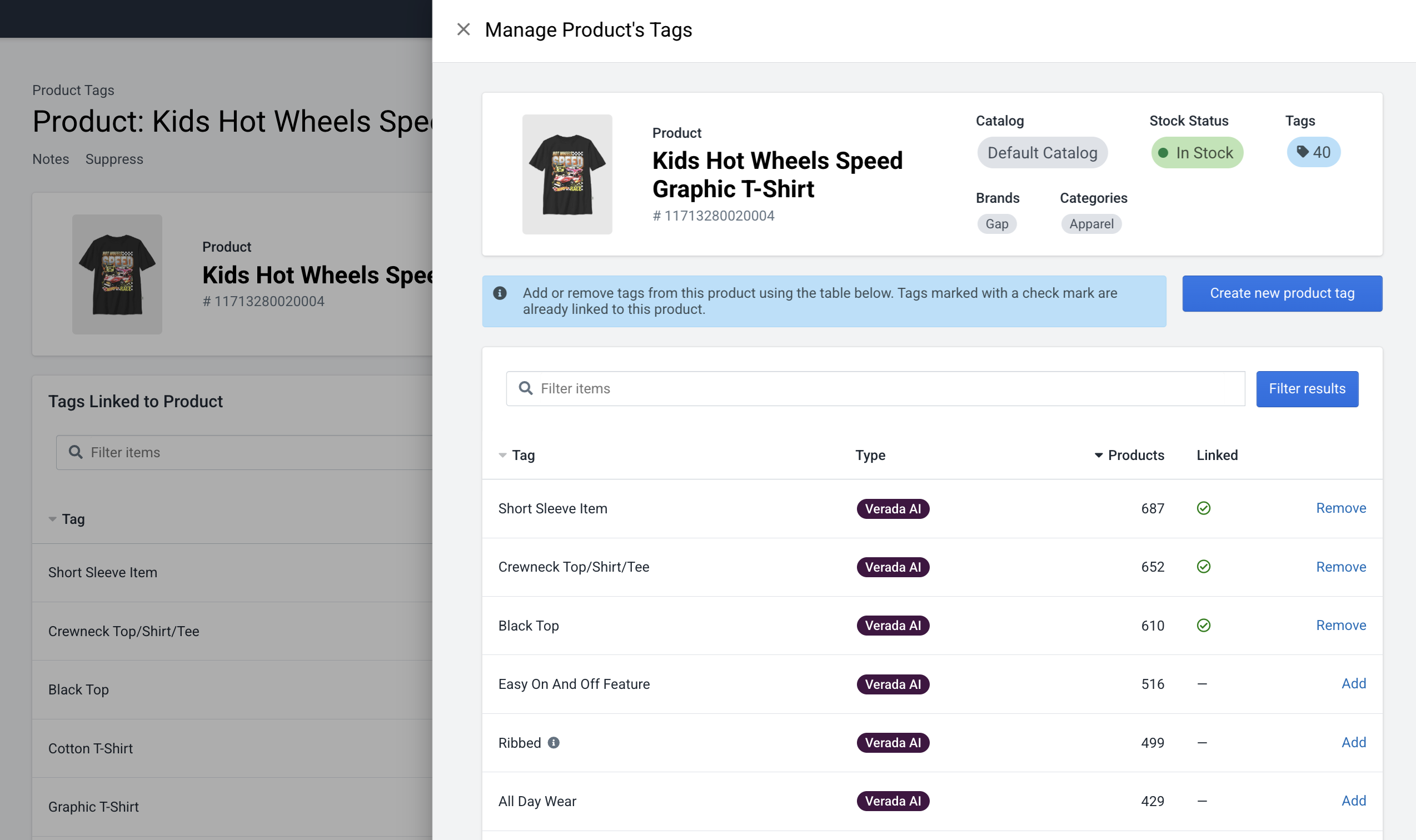 Manage Product's Tags
Importación masiva de etiquetas
Fanplayr ofrece la posibilidad de gestionar las etiquetas de los productos de forma masiva mediante la carga de un archivo CSV o de texto. Para acceder a esta función, haga clic en "Subir lista" en la parte superior de la pantalla de Etiquetas de productos.
1. Prepare su archivo
Su archivo de importación define las relaciones entre productos y etiquetas. Cada fila representa una única conexión producto-etiqueta.
- Un producto o etiqueta puede aparecer varias veces en las filas.
- Cada fila debe representar idealmente una combinación única de
ID de producto+Etiqueta. - Se permiten filas duplicadas y el sistema las gestionará de forma segura.
Formato de archivo requerido
Su archivo debe coincidir exactamente con la siguiente estructura (incluyendo los encabezados):
Product ID,Tag
1234,Tag 1
5678,Tag 2
9012,Tag 3
Puede descargar un ejemplo con el formato correcto haciendo clic en "Descargar archivo de muestra" en el cuadro de diálogo de carga.
2. Suba su archivo
Una vez que su archivo esté listo:
- Seleccione su archivo utilizando el selector de archivos.
- Elija un método de carga (ver más abajo).
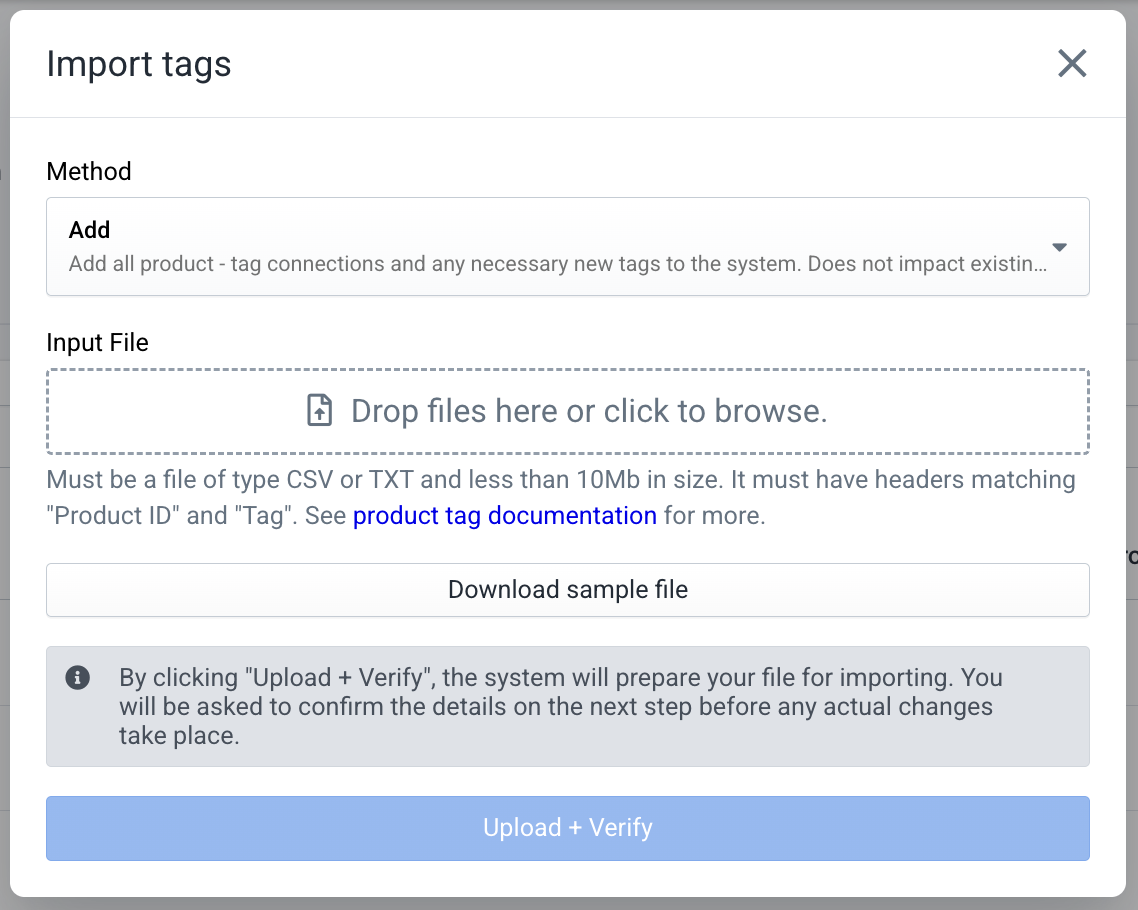 Upload file
Métodos de carga
Añadir Añade las conexiones producto-etiqueta de su archivo sin modificar ninguna etiqueta manual existente.
Reemplazar Reemplaza todas las conexiones producto-etiqueta manuales existentes con las de su archivo.
- Todas las conexiones manuales actuales se eliminan primero.
- El estado final de sus conexiones manuales coincidirá exactamente con el contenido de su archivo.
Notas importantes
- Este proceso solo afecta a las etiquetas y conexiones manuales.
- Las etiquetas y conexiones generadas por Verada AI nunca se modifican ni se eliminan.
- Si su archivo incluye etiquetas o conexiones existentes generadas por IA, estas permanecerán inalteradas.
- Las etiquetas en sí mismas nunca se eliminan, incluso si terminan sin productos asociados después de la importación.
3. Verifique su importación
Después de hacer clic en "Verificar + Subir", el sistema analizará su archivo y preparará los cambios.
- No se aplican cambios en esta etapa.
- El sistema calcula lo que se añadirá, actualizará o eliminará.
- Se mostrará un resumen de los cambios esperados.
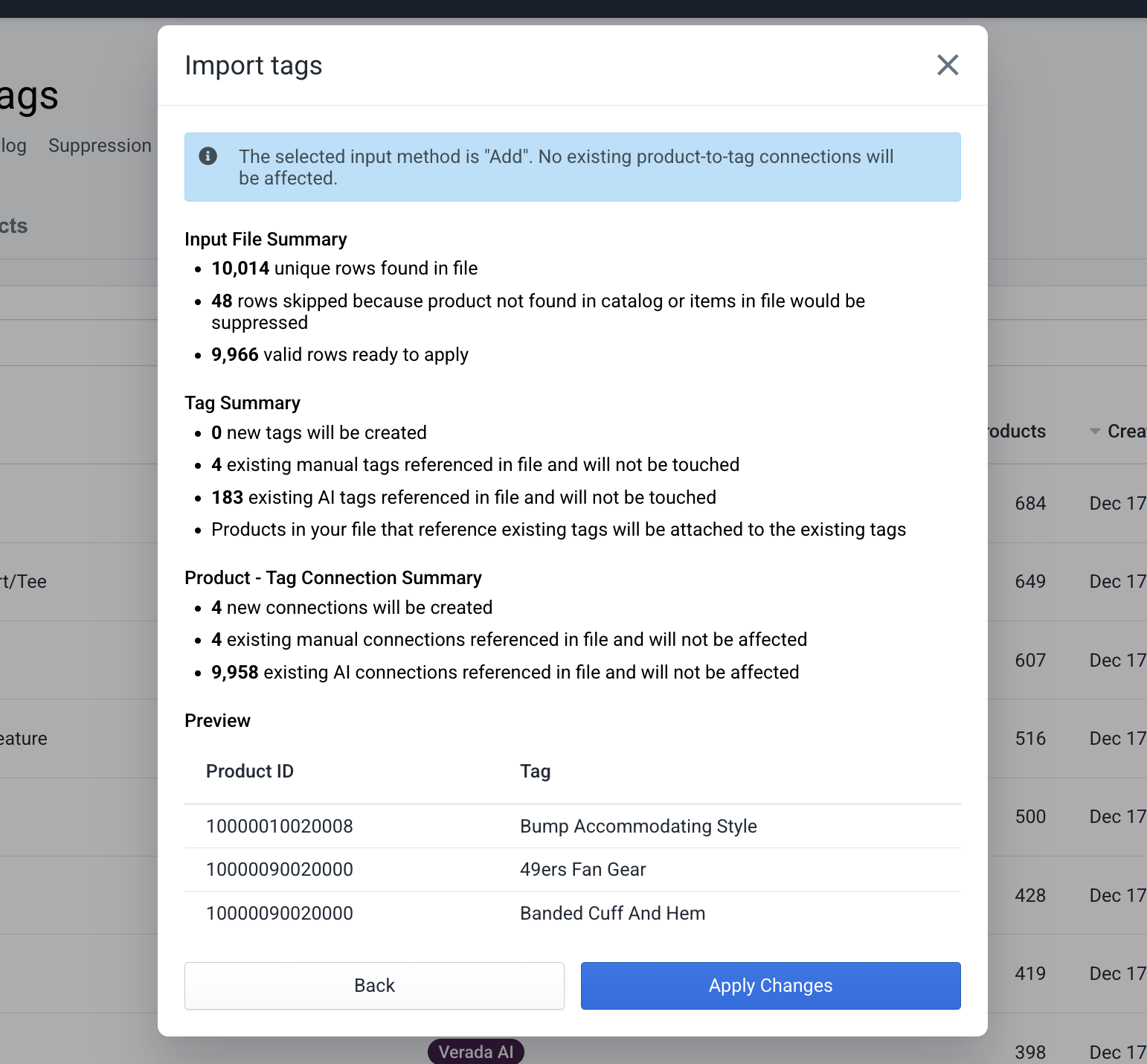 Verify import
4. Aplicar cambios
Si la vista previa es correcta:
- Haga clic en "Aplicar cambios".
- El sistema procesará la actualización.
- Una pantalla de confirmación mostrará los cambios reales aplicados.
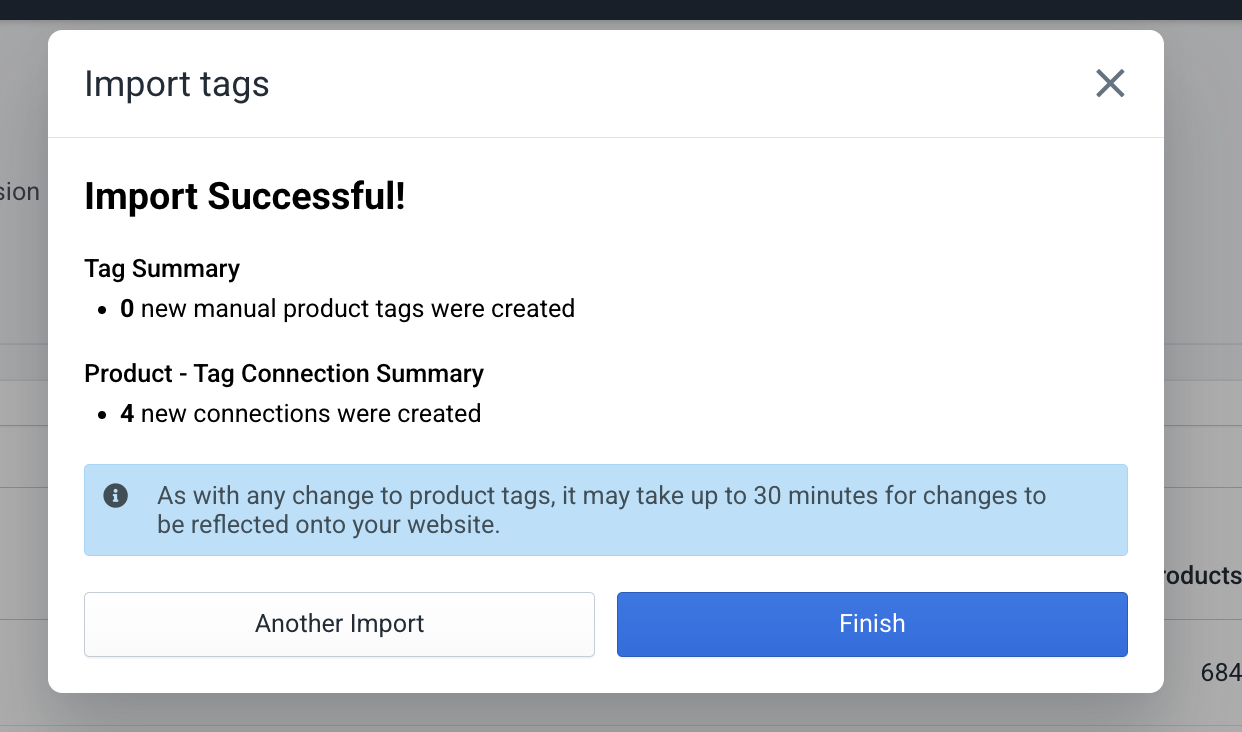 Changed applied
Esto garantiza una visibilidad y un control totales antes de realizar cualquier actualización.
Resumen de acciones compatibles
Etiquetas
- Crear manualmente
- Renombrar manualmente
- Añadir a la lista de supresión
- Ver para mostrar todos los productos asociados
- Actualizar añadiendo o eliminando productos
- Añadir / Reemplazar de forma masiva
Productos
- Ver para mostrar todas las etiquetas vinculadas
- Actualizar añadiendo o eliminando etiquetas
- Añadir a la lista de supresión
- Crear nuevas etiquetas (aplicación automática al crearlas)
Notas
- Los cambios pueden tardar hasta 30 minutos en reflejarse en vivo en su sitio
- Todos los cambios manuales anulan las asignaciones de etiquetas generadas por IA
- Las etiquetas son específicas del catálogo y no se aplican a través de los catálogos