

WARNING
変更がサイトに反映されるまで最大30分かかる場合があります
タグの管理
有効化すると、Verada AI はカタログ内のすべての製品に対してAIを活用した製品タグを自動生成します。これらのタグは、商品タグリストおよび商品タグエクスプローラーのウィジェットで使用されます。
AI生成されたタグは、ポータルで手動で上書きできます。タグ名の変更、タグへの製品の追加または削除、あるいは製品に対して直接タグを管理することができます。
開始するには、Merchandising → Product Tagsに移動してください。
商品タグの概要
商品タグページには、選択されたカタログ内のすべてのタグが表示されます。
各タグ行には以下が含まれます。
- タグ名
- タグの種類(手動で作成されたか、Verada AI経由で作成されたか)
- タグに関連付けられている製品の数
- タグが作成された日時
- タグの名称変更または表示アクション
タグを表示をクリックすると、タグの詳細ページが開き、そこでタグをカスタマイズし、リンクされている製品を管理できます。
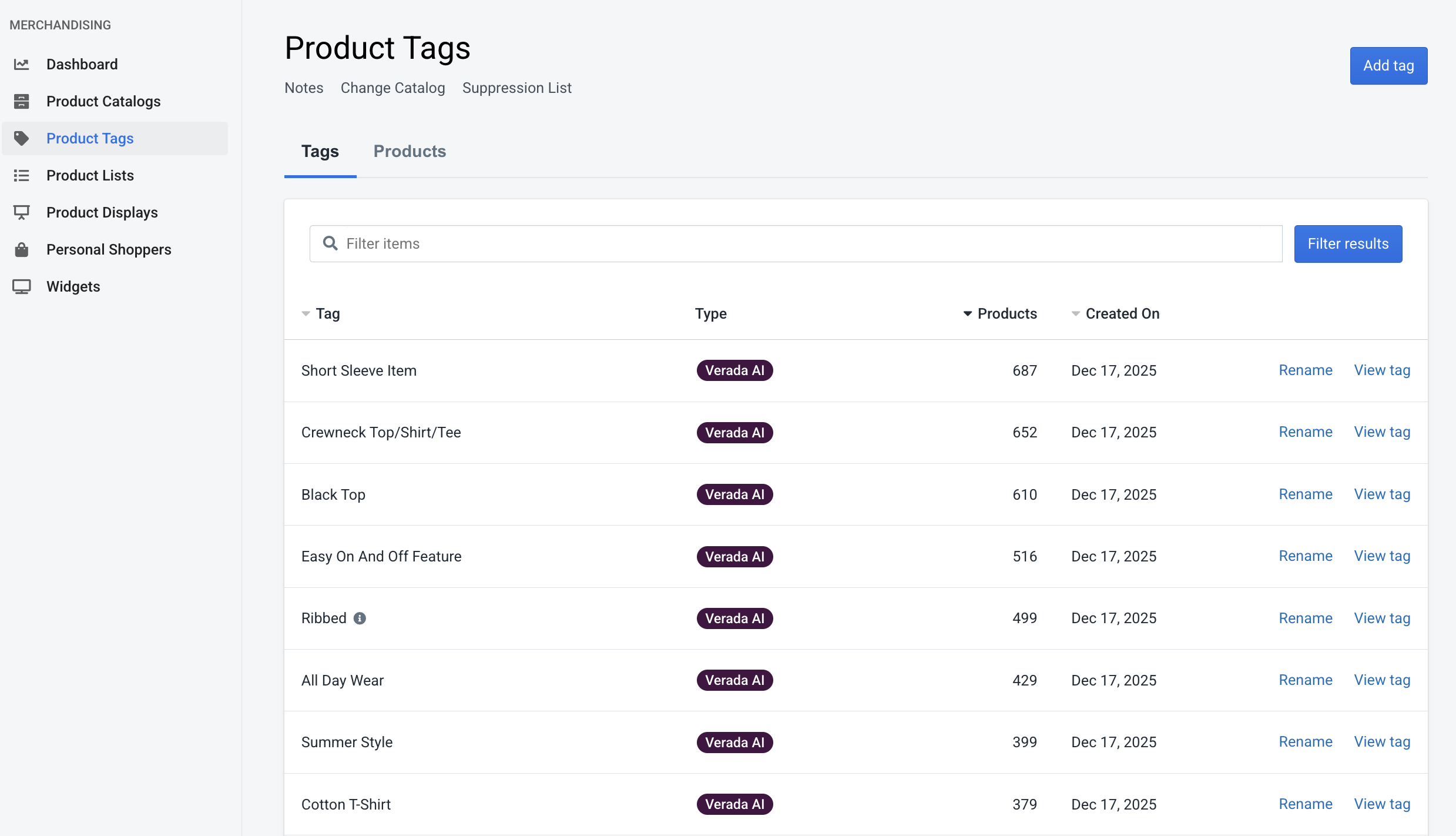 商品タグ一覧ビュー
TIP
タグ名の横に情報アイコンが表示されている場合、そのタグが元のAI生成値から名前が変更されていることを示します。
商品リストビュー
ページ上部にあるタブセレクターを使用して、タグリストからカタログの製品中心ビューに切り替えることができます。
各製品行には以下が含まれます。
- 製品画像
- 製品タイトルおよびID
- 現在の在庫状況
- 製品にリンクされているタグの数
- 製品を表示するアクション
製品を表示をクリックすると、商品タグマネージャーが開き、その製品に適用されるタグをカスタマイズできます。
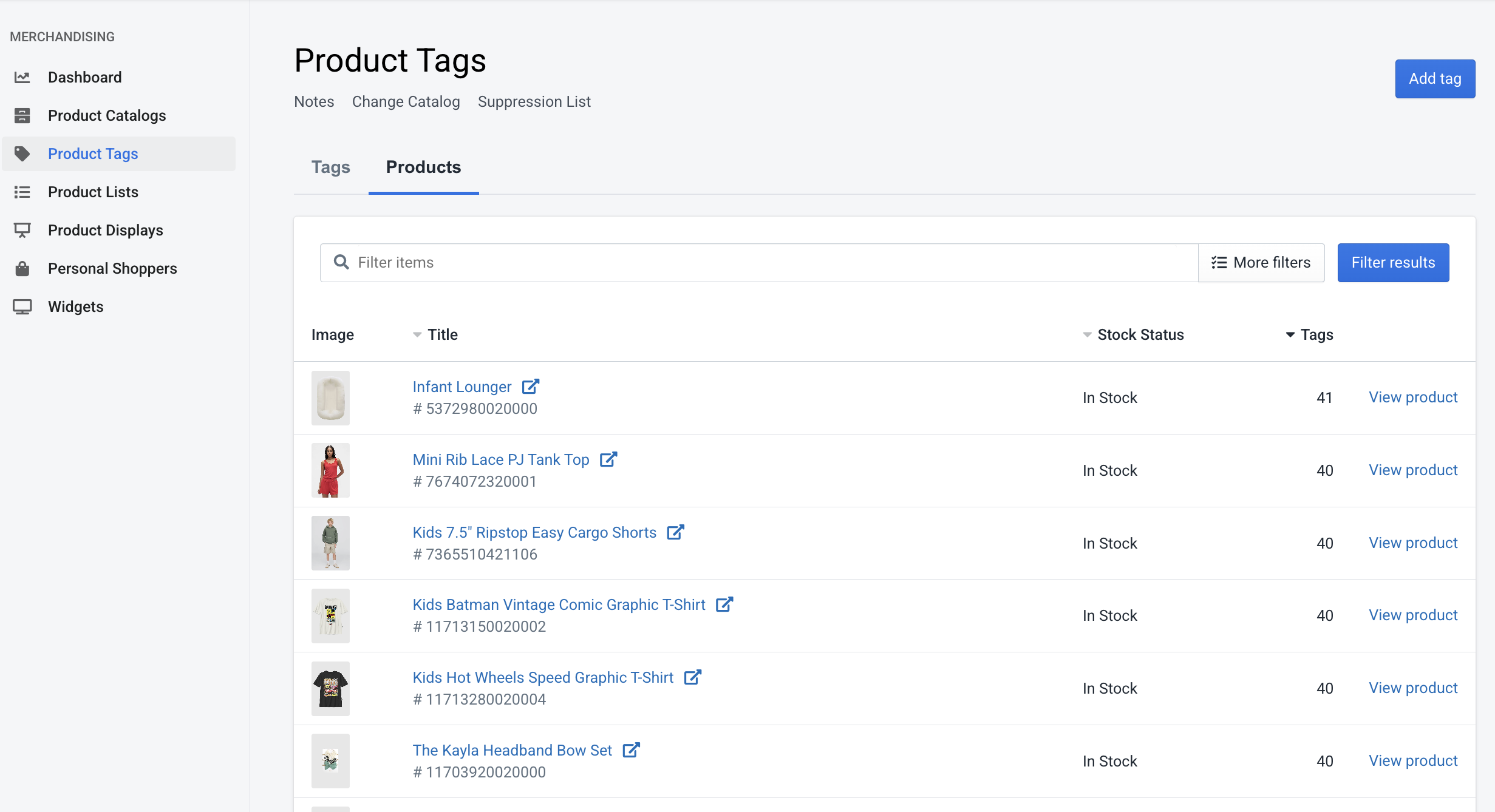 商品リストビュー
どちらの表示モードでも、以下のことができます。
- 検索バーを使用してタグまたは製品をフィルタリングする
- タグを追加ボタンを使用して手動で新しいタグを作成する
タグの作成/名称変更
タグの作成または名称変更は、タグに新しい名前を割り当てるだけで簡単に行えます。システムは、AIによって生成された値の代わりに新しいタグ名を使用します。
2つのタグが同じ値を持つことはできません。この制限は、AIによって生成されたタグ値と、上書きされたタグ名の両方に適用されます。新しいタグを作成する前に、リスト内でそのタグがすでに存在しないことを確認するために検索してください。
タグを管理する2つの方法
商品タグをカスタマイズするには、主に2つの方法があります。
- タグの視点から – 特定のタグに属する製品を管理する
- 製品の視点から – 特定の製品に適用されるタグを管理する
どちらの方法も同じデータを更新し、相互に利用できます。
タグビューからのタグ管理
任意のタグのタグを表示をクリックして、タグ詳細ページを開きます。
このページには以下が表示されます。
- タグ名
- タグの種類
- 属するカタログ
- そのタグを使用している製品の合計数
- 作成日
- 現在そのタグに関連付けられているすべての製品のリスト
このビューから、以下のことができます。
タグ名の変更
- ページ上部の名称変更をクリックします
- 新しい名前を入力して保存します
これにより、そのタグのAI生成名が永続的に上書きされます。タグの作成/名称変更を参照してください。
タグ内の製品の管理
- 右上隅の製品を管理をクリックします
- カタログ内のすべての製品を表示するスライドアウトパネルが表示されます
- リストを使用して、タグへの製品の追加または削除を行います
- このタグに関連付けられた製品は緑色のチェックアイコンでマークされます
タグから製品を削除する
- タグ付き製品テーブルで、製品の横にある削除をクリックします
- これは、製品リスト全体を開かずにタグから製品を削除するためのショートカットです
製品のタグマネージャーに移動する
- 製品を表示をクリックして、その製品のタグ管理ビューに直接ジャンプします
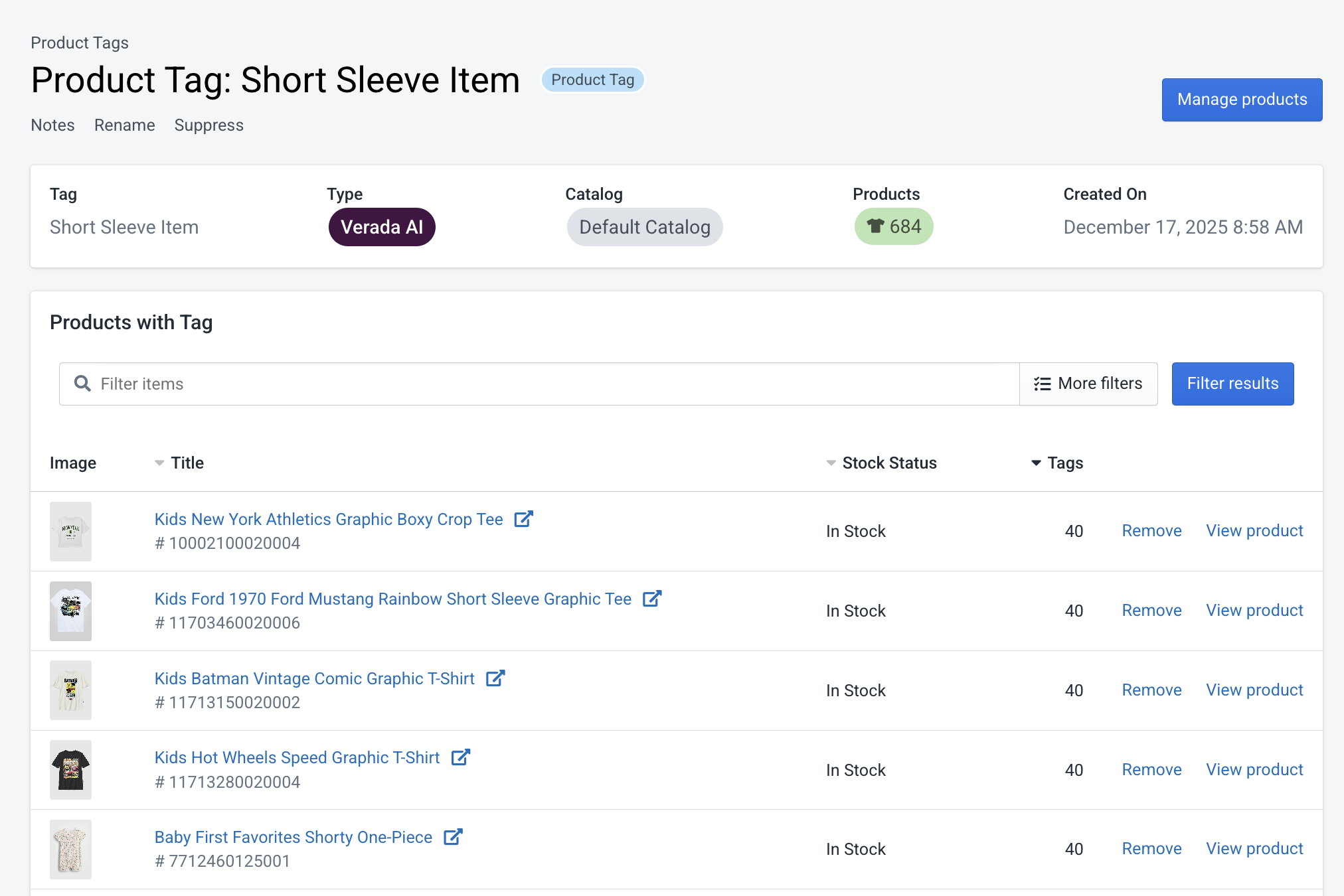 タグ詳細ページ
製品ビューからのタグ管理
個々の製品から直接タグを管理することもできます。
商品タグ製品リストまたはタグ詳細ページのいずれかから、製品を表示をクリックして製品詳細ページを表示します。
このページには以下が表示されます。
- 製品の詳細(画像、名前、ID、カタログ、在庫状況)
- 現在製品にリンクされているタグの合計数
- 現在製品にリンクされているすべてのタグのリスト
このページから、以下のことができます。
製品にリンクされたタグの管理
- タグを管理をクリックしてスライドアウトエディターを開きます
- ここから、カタログ内のすべてのタグのリストが表示されます
- リストを使用して、製品へのタグの追加または削除を迅速に行います
- すでに製品に関連付けられているタグは緑色のチェックでマークされます
- また、新しい商品タグを作成をクリックして新しいカスタムタグを追加することもできます(作成時にこの製品に自動的にリンクされます)
製品からタグを削除する
- 現在製品にリンクされているタグには削除アクションが表示されます
- 削除をクリックすると、この製品からのみタグのリンクが解除されます
- これは、タグリスト全体を開かずに製品からタグを削除するためのショートカットです
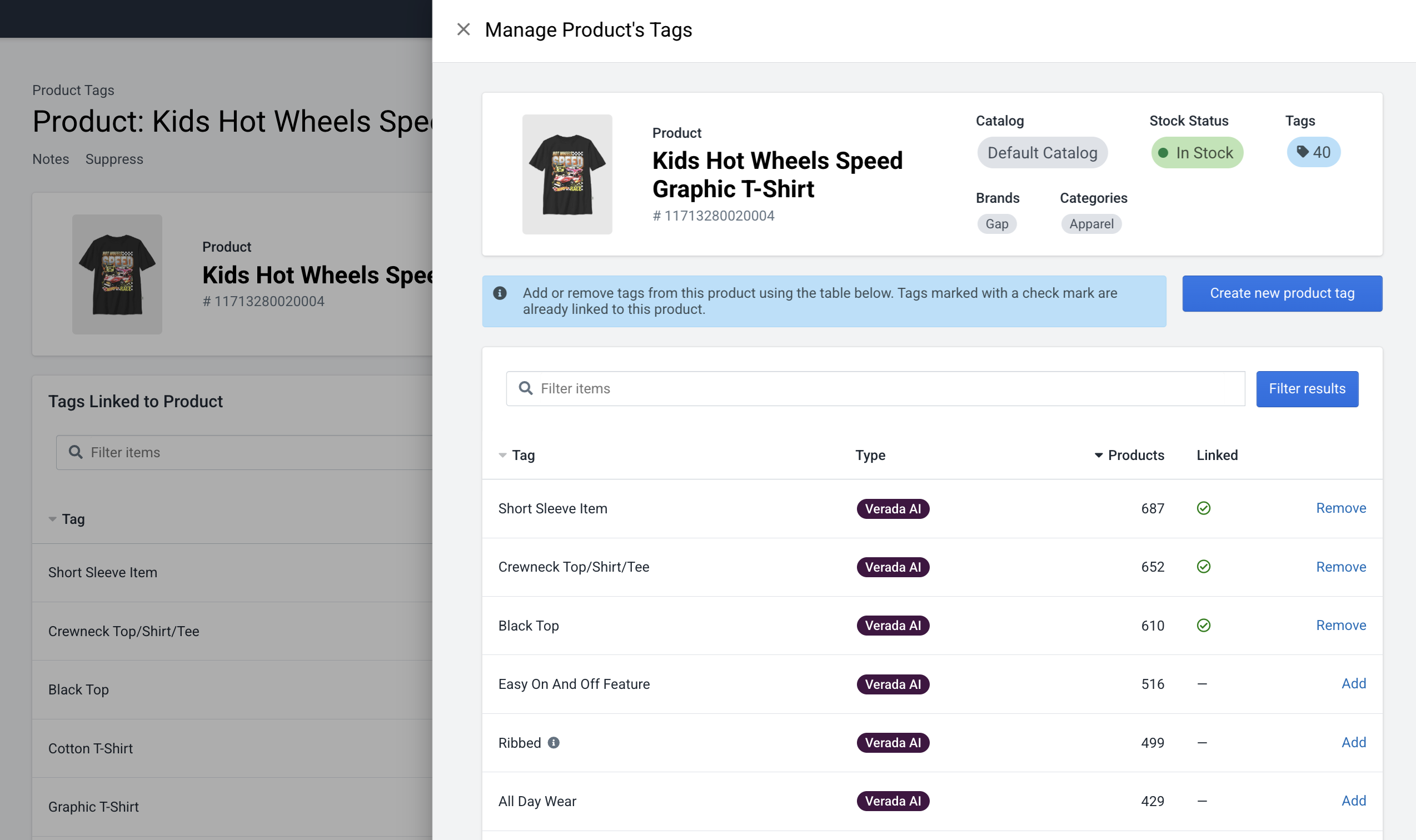 製品のタグを管理
タグの一括インポート
Fanplayrは、CSVまたはテキストファイルをアップロードすることで、商品タグを一括管理する機能を提供します。この機能にアクセスするには、商品タグ画面上部の「リストをアップロード」をクリックします。
1. ファイルを準備する
インポートファイルは、製品とタグの関係を定義します。各行は、1つの製品-タグ間の接続を表します。
- 1つの製品またはタグが複数の行に表示されることがあります。
- 各行は、理想的には一意の
Product ID+Tagの組み合わせを表すべきです。 - 重複する行も許可されており、システムによって安全に処理されます。
必須ファイル形式
ファイルは、以下の構造(ヘッダーを含む)と正確に一致する必要があります。
Product ID,Tag
1234,Tag 1
5678,Tag 2
9012,Tag 3アップロードダイアログの「サンプルファイルをダウンロード」をクリックすると、正しくフォーマットされた例をダウンロードできます。
2. ファイルをアップロードする
ファイルが準備できたら:
- ファイルピッカーを使用してファイルを選択します。
- アップロード方法を選択します(以下を参照)。
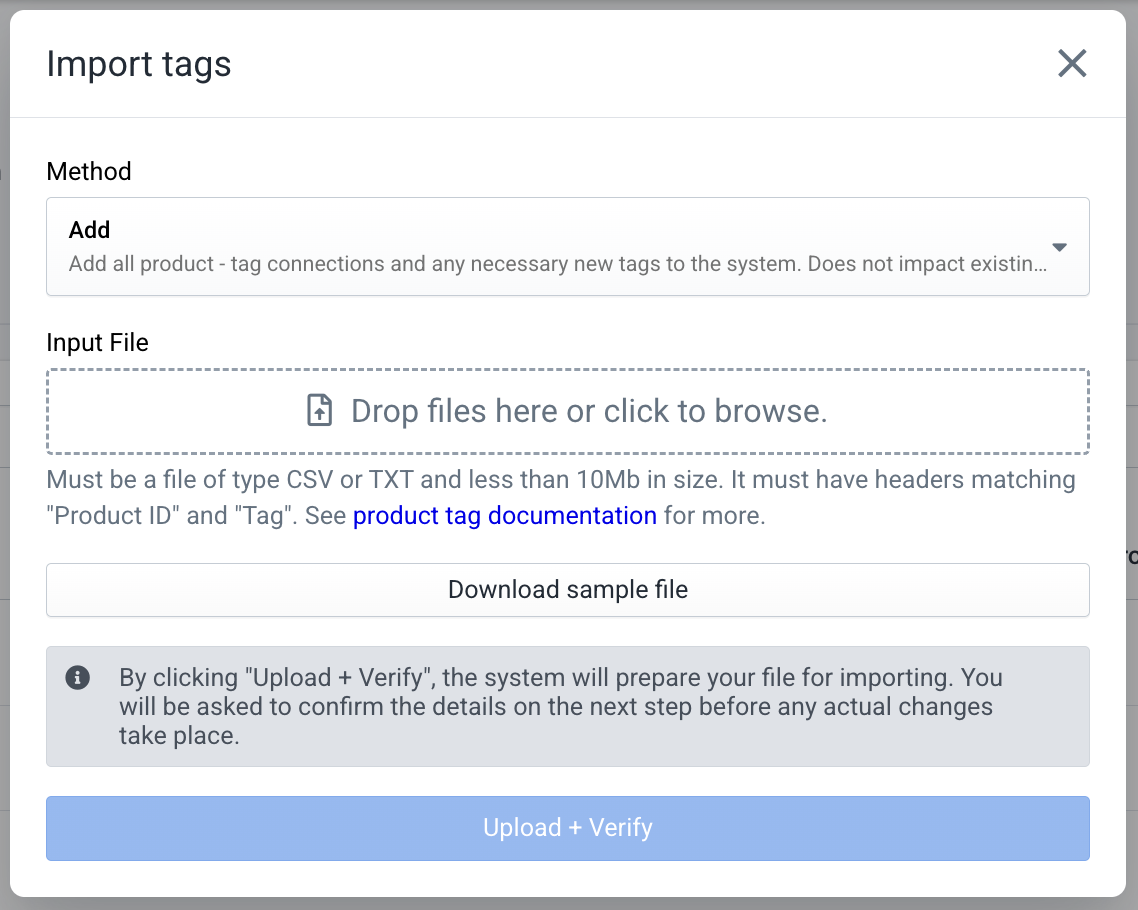 ファイルをアップロード
アップロード方法
追加 (Add) 既存の手動タグを変更せずに、ファイルからの製品-タグ接続を追加します。
置換 (Replace) 既存の_手動_製品-タグ接続をすべてファイル内のものに置き換えます。
- まず、現在の手動接続がすべて削除されます。
- 手動接続の最終状態は、ファイルの内容と完全に一致します。
重要な注意事項
- このプロセスは、_手動_タグと接続にのみ影響します。
- Verada AIによって生成されたタグと接続は、決して変更または削除されません。
- ファイルに既存のAI生成タグまたは接続が含まれている場合でも、それらは変更されません。
- タグ自体は、インポート後に製品が関連付けられなくなった場合でも、削除されることはありません。
3. インポートを確認する
「検証 + アップロード」をクリックすると、システムがファイルを分析し、変更を準備します。
- この段階では、変更は適用されません。
- システムは、追加、更新、または削除される内容を計算します。
- 予想される変更の概要が表示されます。
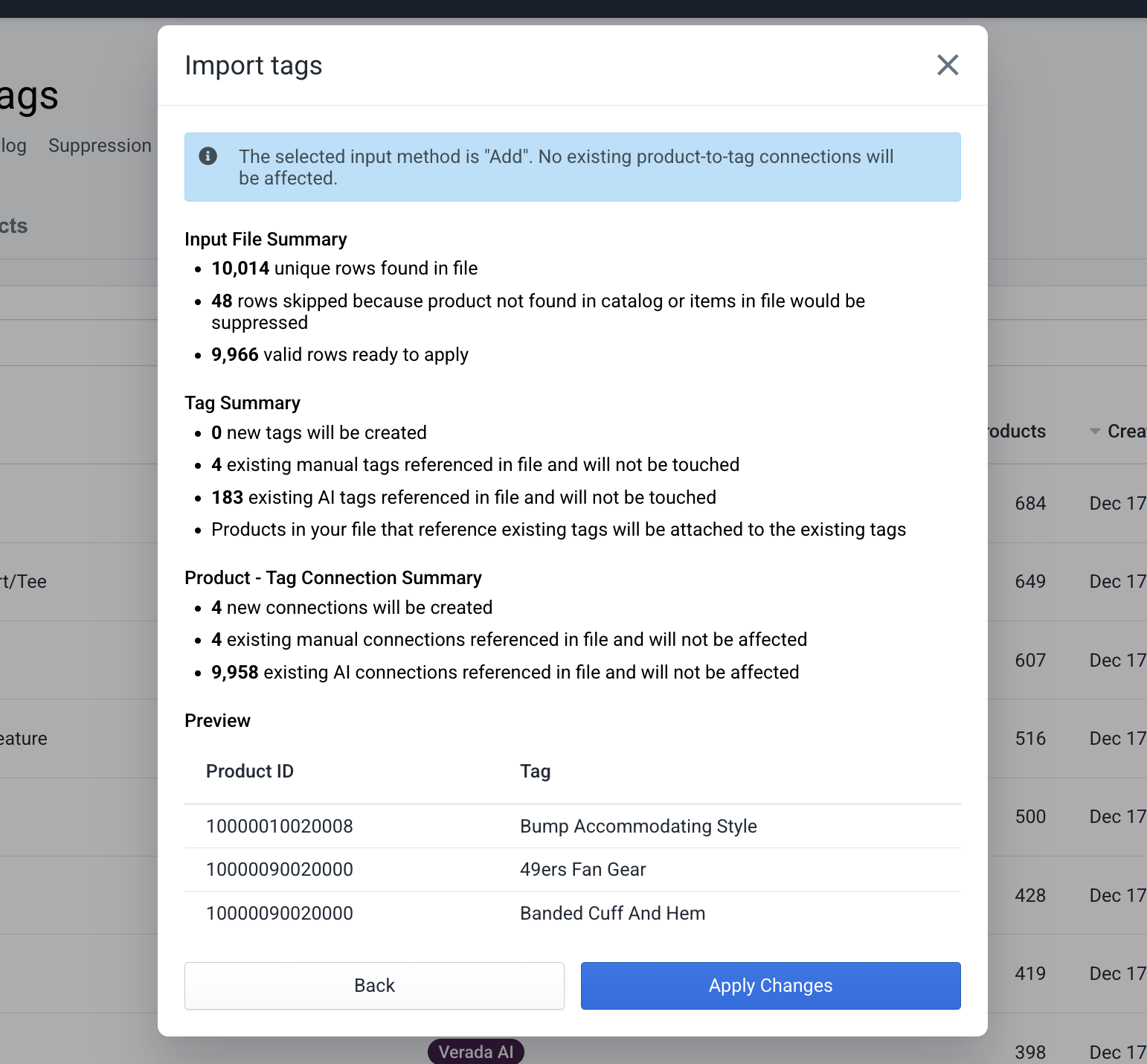 インポートを検証
4. 変更を適用する
プレビューが正しいことを確認したら:
- 「変更を適用」をクリックします。
- システムが更新を処理します。
- 適用された実際の変更が確認画面に表示されます。
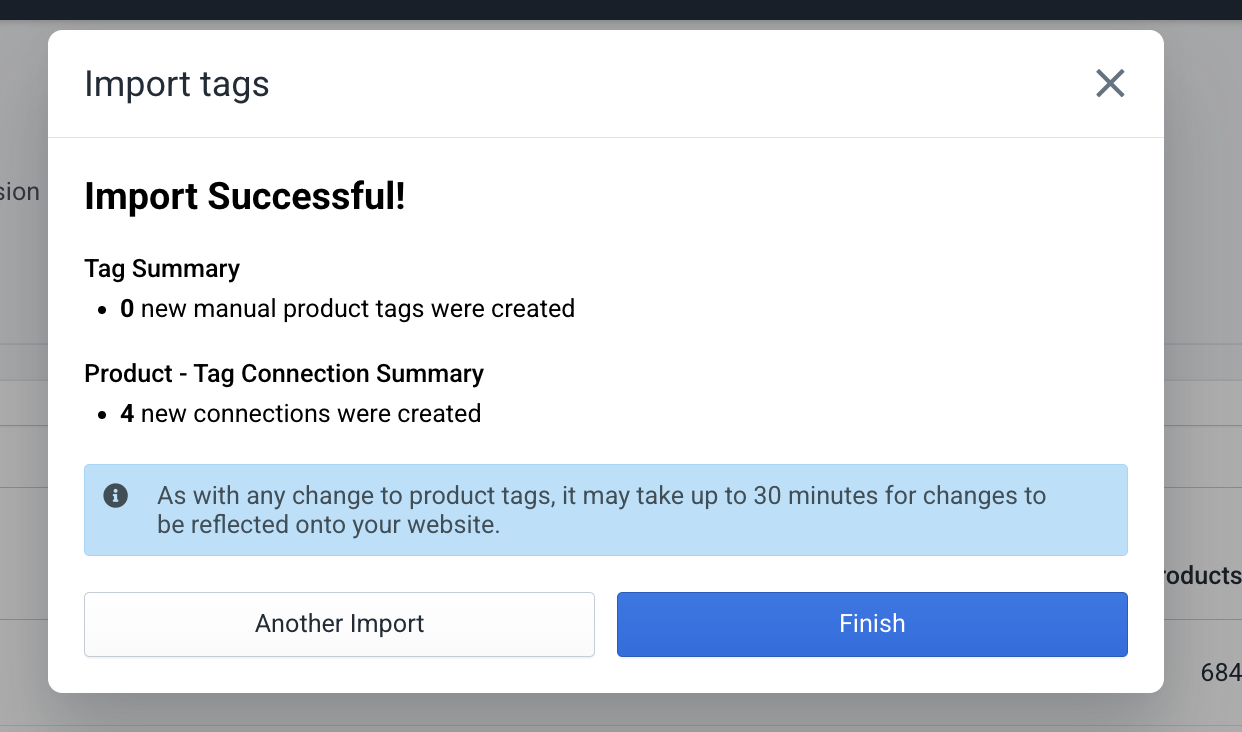 変更が適用されました
これにより、更新が行われる前に完全な可視性と制御が保証されます。
サポートされるアクションの概要
タグ
- 手動で作成
- 手動で名称変更
- 除外リストに追加
- すべての関連製品を表示
- 製品の追加または削除による更新
- 一括追加/置換
製品
- すべてのリンクされたタグを表示
- タグの追加または削除による更新
- 除外リストに追加
- 新しいタグを作成(作成時に自動適用)
注意事項
- 変更がサイトに反映されるまで最大30分かかる場合があります
- すべての手動変更はAI生成されたタグの割り当てを上書きします
- タグはカタログ固有であり、カタログをまたがって適用されません