

データフィルタリング
フィルタリングを使用すると、分析に必要なデータを正確に絞り込むことができます。Insightsでは、ワークフローに応じて、クエリレベル(Playground経由)とダッシュボードレベルの両方でフィルターを適用できます。
フィルターの概要
フィルターを追加して、特定のフィールド値または条件に基づいてデータセットを絞り込むことができます。これにより、ユーザー行動パターンを分離したり、データをセグメント化したり、ノイズを除外してより意味のある分析を行うことができます。
フィルターの追加方法
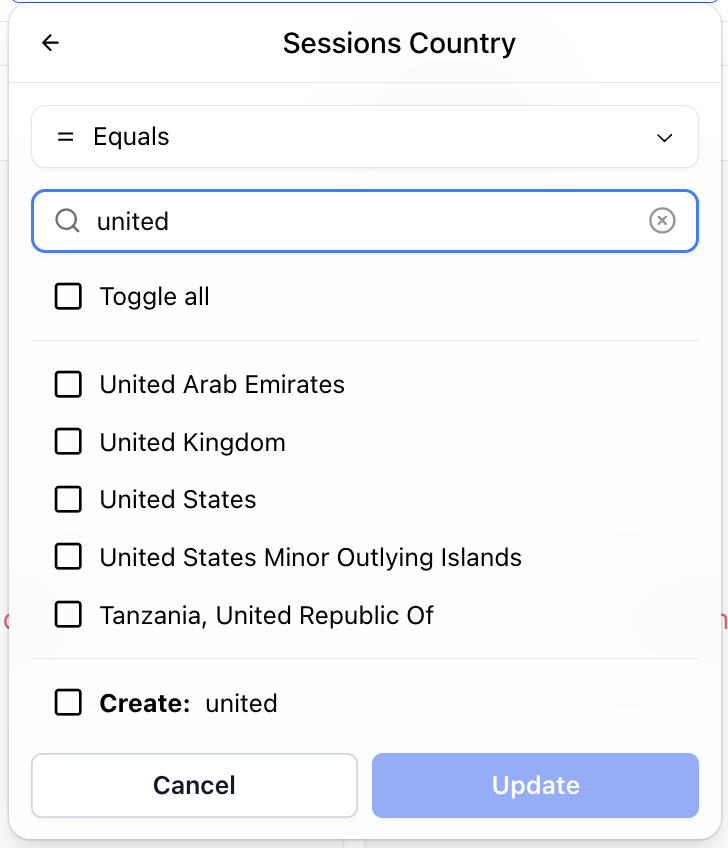 Editing Filter
フィルターを追加するには:
「フィルターを追加」ボタン(またはフィルターアイコン)をクリックします。
フィルターするディメンションまたはフィールドを選択します。
オペレーター(例:次と等しい、次を含む、次より大きい)を選択します。
提案されたリストから選択するか、手動で入力してフィルターする値を指定します。
目的の値が候補リストに表示されない場合は、検索バーに入力してみてください。それでも表示されない場合は、フィールドタイプによっては、新しい値をフィルタリング用に作成するオプションがある場合があります。
グループ化された値セレクター
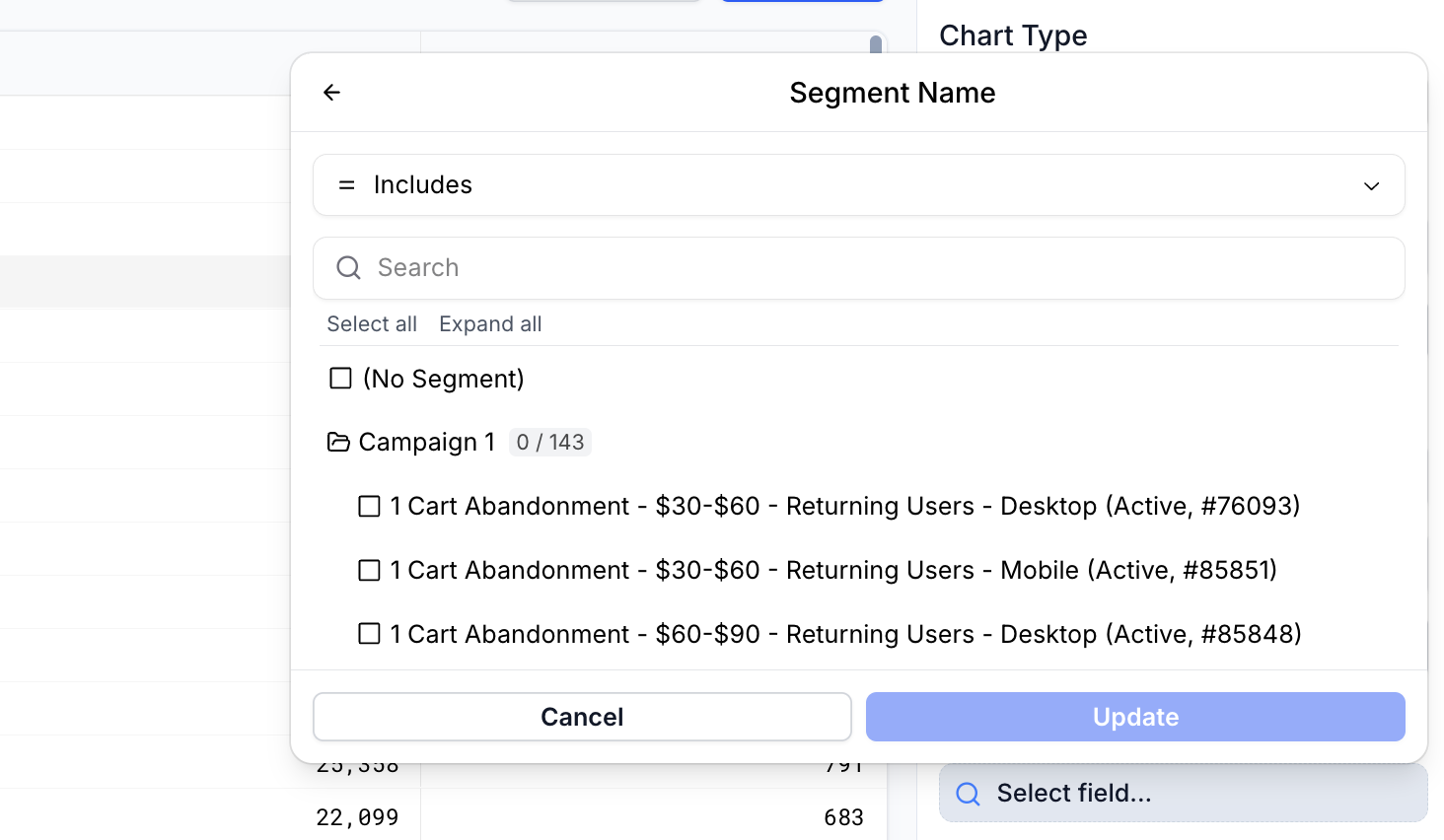 Grouped Value Selector
一部のフィルター値は選択しやすくするためにグループ化されます。一般的に、これはキャンペーン間で重複する名前を持つ可能性のある「Segments」や「Offers」のようなキャンペーンアイテムに対して行われます。
フィルターロジック
単一のフィルターに複数の値(例:国がメキシコまたはカナダ)は、「
OR」条件として扱われます。これは、データがいずれかの選択された値に一致することを意味します。異なるフィールドにわたる複数のフィルター(例:国 = カナダ
ANDデバイス = モバイル)は、「AND」条件を使用して結合されます。これは、データがすべてフィルター条件を満たした場合にのみ含まれることを意味します。
日付範囲
最終的な結果を得るために、すべてのフィルターはダッシュボード/クエリの日付範囲と組み合わされます。相対的な日付範囲(過去30日間)または正確な日付範囲(12月1日~12月20日)を選択できます。日付範囲は常に範囲の最初の日と最後の日を含みます。つまり、12月1日~12月20日の範囲は、12月1日と12月20日のデータを含みます。
相対的な日付範囲(過去30日間)を使用する場合、その範囲には本日のデータは含まれません(昨日で終了します)。これは、本日のデータが不完全であり、日次データ分析を歪める可能性があるためです。
選択された日付範囲は、セッションの終了時刻を使用してデータに適用されます。これは、データ範囲内のセッションからのデータのみが返されることを意味します。この結果として、特定のデータが日付範囲外で発生した場合でも、関連するセッションが範囲内で発生していれば、結果セットに含まれることがあります。例としては、注文、ウィジェット情報、ウェブプッシュ統計などがあります。
日付期間の比較方法については、Playground: Comparision Period を参照してください。
Playgroundでのフィルタリング
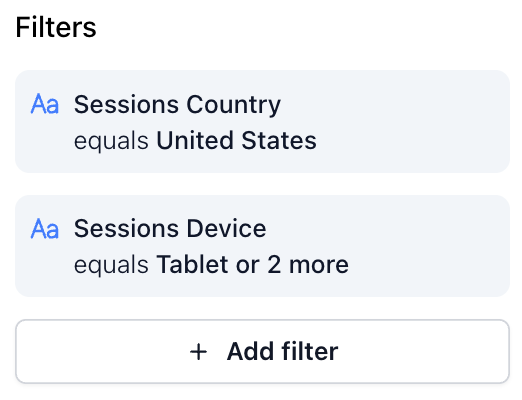 Playground Filters
Playgroundは、カスタムフィルターを使用してデータを探索するための柔軟なスペースを提供します。
右サイドバーを使用して、クエリにフィルターを追加します。この機能はほとんどのチャートタイプでサポートされています。
画面上部の日付範囲エディターを使用して、クエリの期間を定義します。
Playgroundで設定されたフィルターと日付範囲は、保存されたスタンドアロンクエリであろうとダッシュボードの一部であろうと、クエリと一緒に保存されます。
これらのダッシュボードレベルのフィルターとの相互作用については、「クエリフィルターとの相互作用」を参照してください。
ダッシュボードフィルターの継承
ダッシュボード内のブロックをクリックして編集すると、Playgroundは親ダッシュボードに適用されている日付範囲とフィルターを自動的に継承します。これは、Playgroundのデータがダッシュボードで見ていたものと一致するようにするためです。フィルターは通常のブロックフィルターとは少し異なって表示され、基になるブロックには保存されません。
ただし、この場合、ダッシュボードからの日付範囲はブロックに適用され、基になるブロックのデフォルトの日付範囲を変更します。つまり、ブロックを保存すると、ブロックのデフォルトの日付範囲が更新されます。
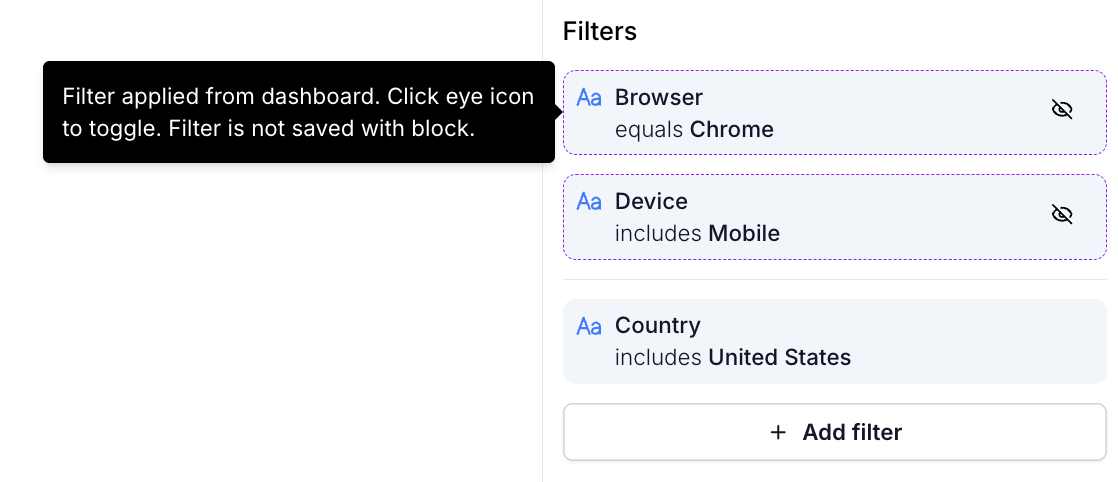 Dashboard Filter Inheritance
ダッシュボードでのフィルタリング
 Dashboard Filters
ダッシュボードでは、すべてのクエリおよびビジュアライゼーションにグローバルに適用されるフィルターを設定できます。
ダッシュボード上部のダッシュボードフィルターエディターを使用して、共有フィルターを定義します。
同様に、日付範囲エディターを使用してダッシュボードのグローバル日付範囲を設定します。
ダッシュボードレベルで適用されたフィルターは、ダッシュボードが保存されても保存されません。
クエリフィルターとの相互作用
クエリレベルとダッシュボードレベルのフィルターがどのように連携するかを理解することは、正確なダッシュボードを構築する上で重要です。
日付範囲
- ダッシュボードレベルでデフォルト以外の期間が設定されている場合、そのダッシュボード内の個々のクエリで定義されている期間は上書きされます。
フィルター
ダッシュボードレベルのフィルターは、「
AND」条件を使用してクエリレベルのフィルターと組み合わされます。これは、表示されるデータが、個々のクエリで定義されたフィルターと、グローバルなダッシュボードフィルターの両方を満たす必要があることを意味します。
保存済みビュー
保存済みビューを使用すると、ダッシュボード上のさまざまなフィルター設定と日付設定を素早く切り替えることができます。これは、繰り返し使用するケース、セグメント化されたオーディエンス、またはロール固有のレポートニーズに最適です。
 Saved View
保存済みビューとは?
保存済みビューは、現在のダッシュボードレベルのフィルターと期間設定をキャプチャします。これは、基になるダッシュボード構造を変更することなく、いつでも戻ることができる現在のフィルターコンテキストのスナップショットだと考えてください。
これは、特に次のような場合に役立ちます。
同じダッシュボードを異なるセグメント(例:地域、製品ライン、ユーザーコホート)で定期的に分析する場合。
特定の時間範囲またはビジネスシナリオに合わせて調整された再利用可能なビューを作成したい場合。
データに関する一貫した、事前定義された視点へのアクセスを必要とするチームメイトと共同作業する場合。
保存済みビューへのアクセスと管理
保存済みビューは、ダッシュボードフィルターバーの左側にあるドロップダウンメニューから利用できます。
このメニューを使用して、次のことができます。
既存の保存済みビューを切り替える。
デフォルトのダッシュボードビューにリセットする。
現在のフィルターと日付設定に基づいて新しいビューを作成する。
既存のビューを更新する。
ビューの作成または更新
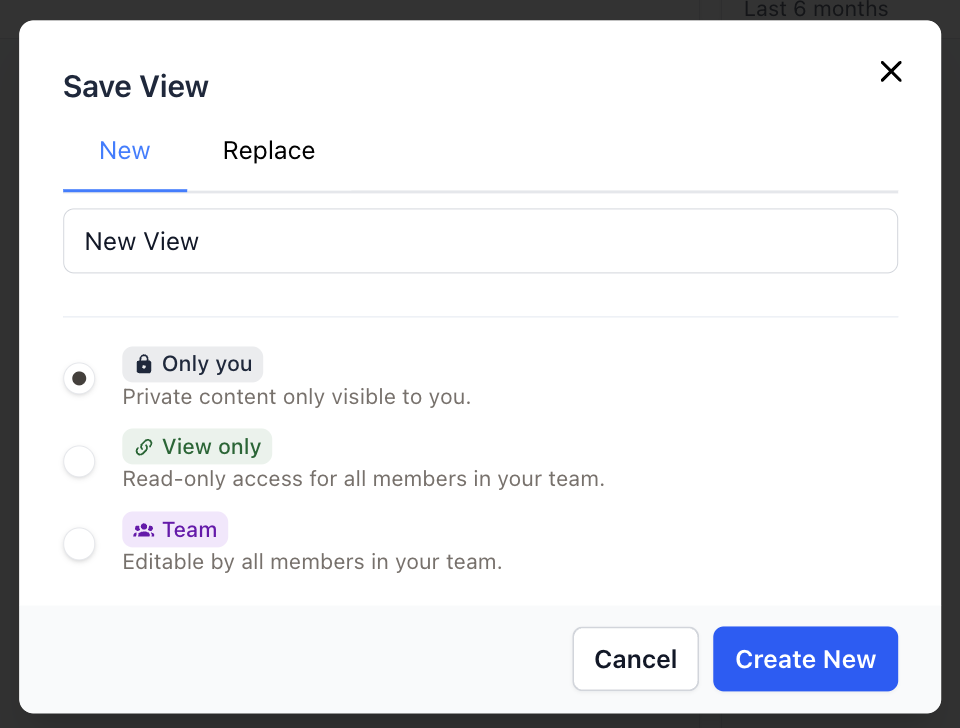 Creating New Saved View
フィルターまたは期間に変更を加えた後:
フィルターリストの最後にある「保存」をクリックします。
次のいずれかを選択します。
現在のビューを置き換える(既存のビューを変更している場合)、または
新しいビューとして保存する(現在のビューを保持し、新しいビューを作成する場合)。
ビューのアクセスレベルを選択します。
ビューのアクセス
ダッシュボードやクエリと同様に、保存済みビューはアクセス制御をサポートしています。
- アカウント - アカウントの全メンバーがビューを使用および編集できます。
- 閲覧のみ - アカウントの全メンバーがあなたのビューを閲覧および使用できます(ただし編集はできません)。
- あなたのみ - あなたのみがビューを閲覧および編集できます。
ビューのアクセスレベルは、保存済みビューの作成者のみが編集できます。