

フィルター
データインサイトを強化
フィルターはFanplayr 360の主要なコンポーネントであり、システムを使い始める前に十分に理解しておく必要があります。
フィルターはFanplayr 360アプリケーションの多くの部分で使用されます。以下はその例です。
これらの各機能はフィルターをわずかに異なる方法で使用しますが、一般的にインターフェースは全体を通して共通しています。
仕組み
フィルターを選択する際、イベント属性、プロフィール属性、オーディエンス、および同意の詳細から選択できます。
.CtZSUduf.png)
図1:属性セレクター
イベント属性を選択すると、フィルターは一致するイベントのみを表示します。プロフィール属性または同意の詳細を選択すると、フィルターに一致するプロフィールに関連するイベントが使用されます。
INFO
すべてのイベント名と属性、およびプロフィール属性は、データ辞書で定義されている通りこのリストに表示されます。songNameというイベント属性を送信している場合、辞書で定義されていれば「Song Name」として表示されることがあります。
値の選択
属性を選択した後、次のステップは図2に示すセクションに値を入力することです。
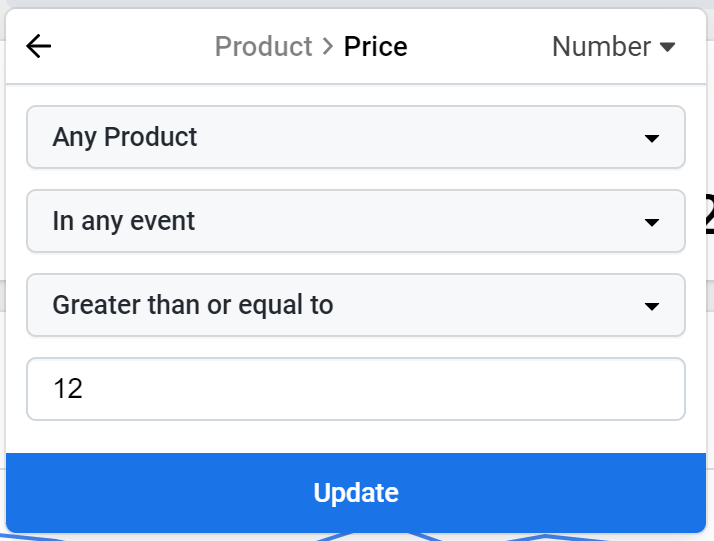
図2:値セレクター
選択した属性を比較するための値を選択する際、図2に示すようなコンポーネントが表示されます。これには最大5つの編集可能な部分があります。
- データ型:コンポーネントの右上では、入力された値をシステムがどのように解釈するかを指定できます。すべてのセマンティック属性にはデフォルトのデータ型が設定されており、カスタム属性でフィルターをかける場合にのみ変更する必要があります。
- スコープ:コンポーネントの最初のドロップダウンはスコープです。これは特定のセマンティックオブジェクト(現在は製品と場所)から属性を選択した場合にのみ表示されます。これらのオブジェクトは、受信イベントのさまざまなレベルで出現する可能性があります。たとえば、製品は「製品閲覧」イベントで単独でシステムに入力されるか、「カート閲覧」イベントでカートオブジェクトの一部として入力されることがあります。このドロップダウンでは、一致させたい製品スコープを選択できます。
- 集計:データ型が「数値」の場合、フィルターと一致させる前にデータを集計するかどうかを指示する別のドロップダウンが表示されます。集計には3つの基本的なレベルがあります。
- 集計なし:フィルターは、この値をイベントごとに一致させようとします。
- セッションごとの集計:集計形式(カウント、合計、平均、最小、最大、中央値)を選択できます。システムは、ユーザーの各セッションにわたって選択された属性の値を集計します。
- ユーザーごとの集計:集計形式(カウント、合計、平均、最小、最大、中央値)を選択できます。システムは、ユーザーに関連付けられたすべてのイベントにわたって選択された属性の値を集計します。
- 比較:このドロップダウンは常に存在しますが、データ型によって異なるオプションが表示される場合があります。選択されたオプションは、定義された値をシステムデータと比較する方法(より大きい、等しい、含むなど)をシステムに伝えます。
- 値:これは、フィルターが一致するかどうかを確認するためにデータを比較する値です。「between」の比較演算子が選択された場合、2つの値を入力する必要があります。
INFO
数値フィルターで集計が選択された場合、結果として得られるイベント(例えばインサイトやエクスポートなど)は、集計レベル全体で一致するイベントになります。例えば、ユーザーの注文収益の合計に一致するフィルターは、そのフィルターに一致する各ユーザーのすべてのイベントを返します。
日付範囲
デフォルトでは、過去30日間のイベントのみが処理されます。これは、1年前までのイベントでフィルターをかけるように変更できます。
特定の状況では、現在の機能に基づいて追加の日付範囲オプションがあります。これらのオプションは以下の通りです。
- 「前回の自動化ステップ」:このオプションは、あらゆるタイプの自動化で利用できます。選択した場合、選択されたフィルターは、前回の自動化ステップの開始以降に発生したイベントに対してのみ評価されます。例えば、これはタイマーノードと組み合わせて、タイマー開始以降に到着したイベントに基づいてフィルターを評価するために使用されます。
- 「トリガーイベント」:このオプションは「イベント」タイプの自動化で利用できます。選択した場合、選択されたフィルターは、最初に自動化をトリガーしたイベント以降に発生したイベントに対してのみ評価されます。
イベント名
特定のイベントでフィルターをかけたい場合は、「イベント名」を選択するだけです。
.C_Sui36B.png)
図3:イベント名
イベント属性
フィルターダイアログに表示されるほとんどの項目はイベント属性です。
ユーザー属性
プロフィールに設定された属性は、リストに「ユーザー > 属性」として表示されます。
.CIJkJDX9.png)
図4:ユーザー属性
セマンティックオブジェクト
イベントは、注文や製品などのデータを含むセマンティックオブジェクトで追跡されることがあります。
例えば、製品の詳細でフィルターをかけるには、「製品」属性を見つけて選択します。
.BKEVL2Jd.png)
図5:セマンティックオブジェクト
その後、フィルターをかけられる製品属性のリストが表示されます。
.dmR0pEJ2.png)
図6:セマンティックサブ属性
同意
同意はフィルターにかけることができます。「同意」属性を選択するだけです。
.brQMABEu.png)
図7:同意
その後、フィルターをかけられる同意のさまざまな部分が表示されます。
.Dd0nZ4Xw.png)
図8:同意サブ属性
「同意 > 対象」を選択すると、ユーザーが与えたさまざまな種類の同意のリストが表示されます。
.BdDKOG0Z.png)